فهرست مطالب
مقایسه دو متن با این ابزار نشان میدهد دقیقا چه چیزی بین دو نسخه تغییر کرده است. نسخهٔ اصلی را در کادر اول و نسخهٔ جدید را در کادر دوم بچسبانید؛ نتیجه همان لحظه پایین صفحه ظاهر میشود. بخشهایی که در متن جدید اضافه شدهاند با زمینهٔ سبز و بخشهایی که حذف شدهاند با زمینهٔ قرمز و خطخوردگی نمایش داده میشوند و بقیهٔ متن، که در هر دو نسخه مشترک است، ساده میماند. سطح مقایسه را میتوانید انتخاب کنید؛ کلمهبهکلمه برای متنهای معمولی، خطبهخط برای فهرستها و متنهای طولانی و نویسهبهنویسه برای پیدا کردن کوچکترین تفاوتها. کنار نتیجه، تعداد بخشهای افزوده و حذفشده نوشته میشود و اگر دو متن کاملا یکسان باشند، همین را اعلام میکند. همهٔ مقایسه در مرورگر خودتان انجام میشود.
راهنمای استفاده از مقایسه دو متن
- متن اول (اصلی) را در کادر سمت راست وارد کنید.
- متن دوم (جدید) را در کادر دیگر وارد کنید.
- واحد مقایسه (کلمه یا خط) را انتخاب کنید.
مقایسه دو متن به چه کار میآید؟
هر جا که متنی چند نسخه دارد، مقایسه لازم میشود. قراردادی که طرف مقابل ویرایش کرده و بدون علامتگذاری تغییرات برگردانده، رایجترین و پرخطرترین مثال است. خواندن دوبارهٔ کل قرارداد برای پیدا کردن یک کلمهٔ تغییرکرده، وقتگیر است و احتمال دارد تغییر کوچک ولی مهمی، مثل تبدیل ظرف سی روز به ظرف سه روز، از چشم بیفتد. مقایسهٔ خودکار هر تغییری را، هرقدر کوچک، رنگی نشان میدهد.
کاربردهای دیگر هم فراواناند. ویراستار میخواهد ببیند نویسنده کدام پیشنهادها را پذیرفته. دانشجو دو نسخهٔ فصل پایاننامهاش را پس از اصلاحات استاد مقایسه میکند. کارشناس سئو متن صفحه را پیش و پس از بهروزرسانی مقایسه میکند تا بفهمد چه چیزی عوض شده. مترجم دو ترجمه از یک متن را کنار هم میگذارد. برنامهنویس دو نسخه از یک فایل تنظیمات را. و هر کسی که متنی را از دو منبع دارد و میخواهد بداند یکیاند یا نه.
سه سطح مقایسه؛ کدام را انتخاب کنیم؟
ابزار دو متن را به واحدهای کوچکتر میشکند و این واحدها را با هم مقایسه میکند. انتخاب واحد، شکل نتیجه را تعیین میکند. در حالت کلمهبهکلمه، که پیشفرض است، واحد هر کلمه است و فاصلهها هم جداگانه مقایسه میشوند. این حالت برای متنهای نثر، مثل مقاله، نامه و قرارداد، بهترین است؛ چون ما متن را کلمهبهکلمه میخوانیم و تغییرها را هم به همین شکل میفهمیم.
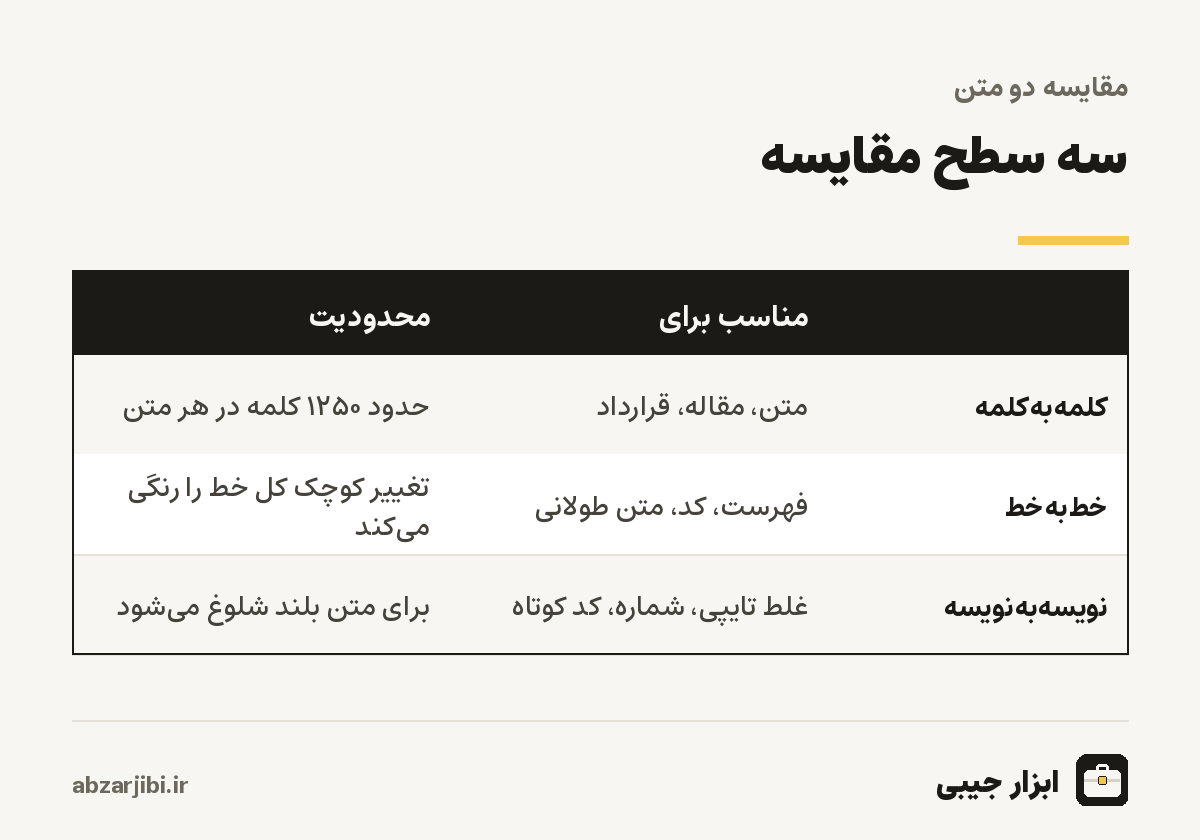
در حالت خطبهخط، واحد هر خط کامل است. اگر حتی یک نویسه در خطی تغییر کرده باشد، کل خط قدیمی بهعنوان حذفشده و کل خط جدید بهعنوان افزوده نمایش داده میشود. این برای فهرستها، کد برنامه، فایلهای تنظیمات و متنهایی که هر خطشان معنای مستقل دارد مناسب است. برای متنهای خیلی طولانی هم تنها گزینهٔ عملی است. در حالت نویسهبهنویسه، هر حرف، فاصله و علامت جداگانه مقایسه میشود. برای پیدا کردن غلط تایپی در یک جمله، مقایسهٔ دو شمارهحساب، کد یا رمز کوتاه عالی است، اما برای متنهای بلند نتیجهای تکهتکه و شلوغ میسازد.
نمونه؛ متن پیشفرض ابزار در دو حالت
متن نمونهای که در ابزار میبینید، تفاوت حالتها را خوب نشان میدهد. متن اصلی میگوید ابزار جیبی مجموعهای از ابزارهای آنلاین رایگان است که سریع کار میکند و متن جدید سه کلمه به آن اضافه کرده است؛ کامل پس از مجموعهای، فارسی پس از رایگان و بسیار پیش از سریع. در حالت کلمهبهکلمه، نتیجه دقیقا همین سه کلمه را سبز نشان میدهد و ابزار اعلام میکند سه بخش افزوده و هیچ بخش حذفشدهای وجود دارد. خواندنش ساده و فهمش فوری است.
همین دو متن را در حالت نویسهبهنویسه مقایسه کنید. ابزار هشت بخش افزوده پیدا میکند، چون سعی میکند هر جا که ممکن است، حروف مشترک را نگه دارد. مثلا در کلمهٔ کامل، حرف الف را با الف بعدی در متن اصلی یکی میگیرد و فقط بقیه را سبز میکند. نتیجه از نظر فنی درست است، اما برای انسان گیجکننده است. این مثال نشان میدهد چرا برای متن معمولی، حالت کلمهبهکلمه انتخاب درست است.
| حالت | نتیجه برای متن نمونه | خوانایی |
|---|---|---|
| کلمهبهکلمه | ۳ افزوده: کامل، فارسی، بسیار | واضح |
| نویسهبهنویسه | ۸ بخش افزودهٔ تکهتکه | شلوغ |
| خطبهخط | کل جملهٔ قدیم حذف و کل جملهٔ جدید افزوده | کلی |
ابزار تفاوتها را چطور پیدا میکند؟
ابزار از روشی کلاسیک در علوم رایانه استفاده میکند که طولانیترین زیررشتهٔ مشترک نام دارد. ابزار دنبال بلندترین دنبالهای از واحدها، مثلا کلمهها، میگردد که به همان ترتیب در هر دو متن آمدهاند؛ لازم نیست پشتسرهم باشند، فقط ترتیبشان حفظ شده باشد. هر چیزی که جزو این دنبالهٔ مشترک نیست، یا فقط در متن اول آمده و حذفشده است، یا فقط در متن دوم و افزوده. همین روش، با بهینهسازیهای بیشتر، پایهٔ ابزارهای مقایسهٔ فایل در برنامهنویسی هم هست.
این روش دقیق است، اما هزینه دارد؛ برای مقایسهٔ دو متن، جدولی میسازد که اندازهاش حاصلضرب تعداد واحدهای دو متن است. برای دو متن هزارکلمهای این جدول حدود چهار میلیون خانه دارد، چون فاصلهها هم واحد حساب میشوند، که برای مرورگر مشکلی نیست. اما برای دو متن دههزارکلمهای، این عدد صدها میلیون میشود. برای همین، ابزار برای هر متن سقف دوهزار و پانصد واحد گذاشته است؛ در حالت کلمهبهکلمه، چون فاصلهها هم واحدند، یعنی حدود هزار و دویستوپنجاه کلمه. اگر متن بلندتر باشد، ابزار پیشنهاد میکند حالت خطبهخط را انتخاب کنید.
مقایسه دو نسخهٔ قرارداد
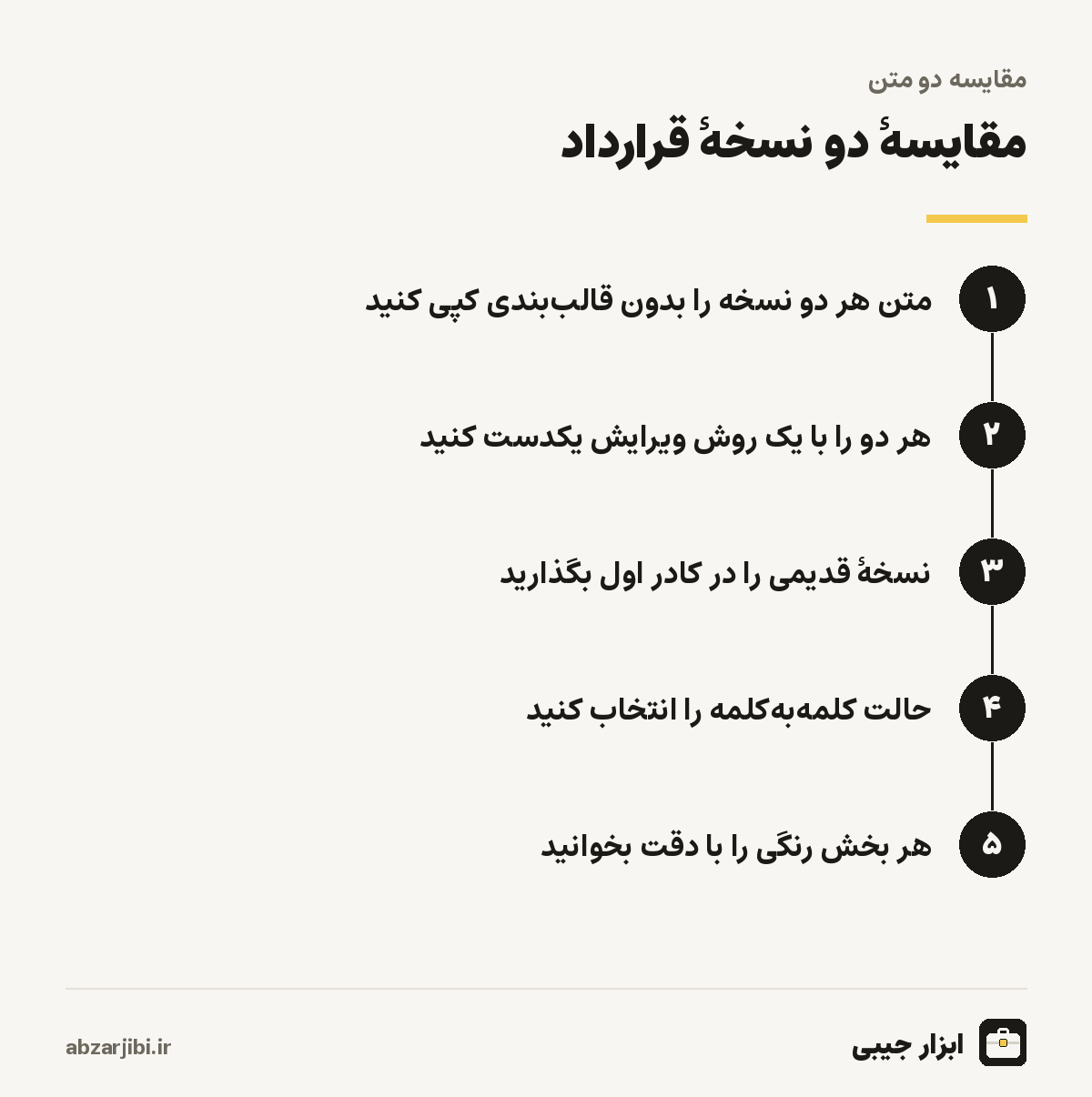
قرارداد مهمترین جایی است که مقایسهٔ دقیق ارزش دارد، چون یک کلمه میتواند تعهد را عوض کند. برای قراردادهای طولانی، متن را بند به بند مقایسه کنید؛ هر بار یک یا چند بند را در دو کادر بگذارید تا از سقف ابزار نگذرید و نتیجه هم خواناتر باشد. یا کل قرارداد را در حالت خطبهخط مقایسه کنید تا ببینید کدام بندها تغییر کردهاند و بعد فقط همان بندها را کلمهبهکلمه بررسی کنید.
به تغییرهای کوچک بیشترین دقت را کنید؛ عددها، مهلتها، مبلغها، نام طرفین، کلمههایی مثل باید و میتواند، و حذف یا اضافه شدن کلمهٔ نه. حذف یک کلمهٔ نفی، معنای بند را کاملا برعکس میکند و در خواندن سریع به چشم نمیآید. این ابزار جای مشاور حقوقی را نمیگیرد؛ فقط نشان میدهد چه چیزی تغییر کرده، نه اینکه آن تغییر چه اثری دارد. برای قراردادهای مهم، تغییرهای پیداشده را با وکیل یا مشاور بررسی کنید.
تفاوتهای نامرئی؛ وقتی همهچیز رنگی میشود
گاهی دو متن را مقایسه میکنید و ابزار تقریبا همهٔ متن را تغییرکرده نشان میدهد، در حالی که مطمئنید فقط چند کلمه عوض شده. دلیلش تقریبا همیشه تفاوتهای نامرئی است. اگر یک نسخه ی و ک عربی داشته باشد و دیگری فارسی، هر کلمهای که این حروف را دارد، متفاوت شناخته میشود. اگر یکی نیمفاصله داشته باشد و دیگری فاصلهٔ کامل، کلمههای مرکب متفاوت میشوند. ارقام فارسی و انگلیسی، گیومهٔ فارسی و انگلیسی و حتی نوع فاصله، که گاهی فاصلهٔ معمولی نیست و فاصلهٔ نشکن است، همه همین اثر را دارند.
راه حل این است که پیش از مقایسه، هر دو متن را با یک روش یکدست کنید. هر دو را از ویرایش متن فارسی با تنظیمات یکسان عبور دهید تا حروف عربی، نیمفاصلهها، ارقام و علامتها در هر دو یکی شوند. بعد مقایسه کنید؛ حالا فقط تفاوتهای واقعی رنگی میشوند. اگر متن را از ورد یا پیدیاف کپی میکنید، شکست خطها هم ممکن است متفاوت باشد؛ یک نسخه پاراگراف را در یک خط دارد و دیگری در چند خط. در این حالت حالت خطبهخط کار نمیکند و کلمهبهکلمه بهتر است.
مقایسه با کنترل تغییرات ورد
ورد و گوگل داکس امکان کنترل تغییرات دارند که هر ویرایش را هنگام انجام علامتگذاری میکند. اگر طرف مقابل این امکان را روشن کرده باشد، به ابزار مقایسه نیازی ندارید. اما خیلی وقتها نسخهٔ ویرایششده بدون علامتگذاری برمیگردد؛ یا کسی فراموش کرده کنترل تغییرات را روشن کند، یا عمدا خاموشش کرده است. در این حالت تنها راه، مقایسهٔ دو نسخه است. ورد خودش هم امکان مقایسهٔ دو سند را در منوی بازبینی دارد که برای اسناد طولانی با قالببندی پیچیده مناسب است.
مزیت این ابزار، سرعت و سادگی است؛ نیازی به باز کردن ورد یا داشتن فایل نیست و هر متنی، از ایمیل و صفحهٔ وب تا پیامرسان، را میتوانید مقایسه کنید. محدودیتش این است که قالببندی، مثل پررنگی، اندازهٔ قلم و جدولها، را نمیبیند و فقط متن خام را مقایسه میکند. اگر تغییر در قالببندی است، مثلا جملهای که پررنگ شده، این ابزار آن را نشان نمیدهد.
کاربرد برای محتوای سایت و سئو
کارشناسان محتوا و سئو گاهی لازم دارند بدانند متن یک صفحه در چه زمانی چه تغییری کرده؛ مثلا وقتی رتبهٔ صفحه افت کرده و میخواهند ببینند پیش از افت، چه کسی چه چیزی را در متن عوض کرده است. نسخهٔ قدیمی را از بایگانی یا نسخههای ذخیرهشدهٔ سیستم مدیریت محتوا بیاورید و با نسخهٔ فعلی مقایسه کنید. همین کار برای مقایسهٔ متن صفحهٔ خودتان با رقیبی که به نظر میرسد از متن شما کپی کرده هم کاربرد دارد؛ بخشهای مشترک ساده و بخشهای متفاوت رنگی نمایش داده میشوند.
اگر میخواهید بدانید ویرایش چقدر متن را تغییر داده، تعداد بخشهای افزوده و حذفشده راهنمای خوبی است، اما تعداد کلمهها را نمیگوید. برای این کار، هر دو نسخه را در شمارش کلمات بشمارید. برای اینکه ببینید تکرار کلمهٔ کلیدی پس از ویرایش چه تغییری کرده، چگالی کلمات کلیدی را روی هر دو نسخه اجرا کنید.
مقایسهٔ شمارهها و کدها
یکی از کاربردهای کمتر شناختهشدهٔ حالت نویسهبهنویسه، بررسی رشتههای بلند عددی است. فرض کنید شمارهٔ شبایی را از پیامی کپی کردهاید و شمارهٔ دیگری در فاکتور نوشته شده و میخواهید مطمئن شوید یکیاند. چشم انسان در مقایسهٔ دو رشتهٔ بیستوچندرقمی خطا میکند؛ بهویژه اگر تفاوت در جابهجایی دو رقم کنار هم باشد. هر دو را در کادرها بگذارید و حالت نویسهبهنویسه را بزنید؛ اگر یکسان باشند، ابزار اعلام میکند و اگر نه، رقم متفاوت را رنگی نشان میدهد. همین کار برای کد رهگیری مرسوله، شمارهٔ سریال دستگاه و کلیدهای فعالسازی نرمافزار هم کاربرد دارد.
دقت کنید که ارقام فارسی و انگلیسی دو نویسهٔ متفاوتاند؛ اگر یک رشته با رقم فارسی و دیگری با رقم انگلیسی نوشته شده، همهٔ رقمها متفاوت نمایش داده میشوند. پیش از مقایسه، هر دو را به یک شکل ارقام دربیاورید. برای درستی ساختار شمارههای بانکی، علاوه بر مقایسه، بررسی شماره شبا رقم کنترل را هم بررسی میکند.
مقایسهٔ دو ترجمه یا دو ویرایش
مترجمان و ویراستاران گاهی دو نسخه از یک متن را دارند که هر کدام را شخص متفاوتی کار کرده است. مقایسهٔ کلمهبهکلمه نشان میدهد دو ترجمه کجا همنظرند و کجا راه متفاوتی رفتهاند. جاهایی که هر دو یکساناند، احتمالا ترجمهٔ روشن و پذیرفتهشدهای دارند و جاهایی که متفاوتاند، ارزش بحث و بازبینی دارند. برای ویراستار هم، مقایسهٔ متن پیش و پس از ویرایش، نشان میدهد چقدر در متن دست برده و به نویسنده کمک میکند تغییرها را بفهمد. اگر ویرایشها زیادند، نتیجه را بند به بند بررسی کنید تا خسته نشوید و چیزی از قلم نیفتد.
خطاهای رایج
خطای اول، جابهجا گذاشتن متنهاست؛ اگر نسخهٔ جدید را در کادر اول بگذارید، همهٔ افزودهها حذفشده و همهٔ حذفشدهها افزوده نمایش داده میشوند. همیشه قدیمی در کادر اول. خطای دوم، انتخاب حالت نامناسب است؛ مقایسهٔ نویسهبهنویسه برای دو مقالهٔ کامل، نتیجهای ناخوانا میدهد. خطای سوم، مقایسه بدون یکدست کردن است که در بالا گفتیم. و خطای چهارم، اعتماد کامل به ابزار برای متنهای حقوقی؛ ابزار دقیق است، اما اگر بخشی از متن هنگام کپی جا مانده باشد، آن بخش را حذفشده نشان میدهد و ممکن است فکر کنید طرف مقابل آن را حذف کرده.
خواندن نتیجه؛ چند نکتهٔ عملی
نتیجه را از ابتدا تا انتها بخوانید، نه فقط بخشهای رنگی را. گاهی یک کلمهٔ حذفشده و یک کلمهٔ افزوده کنار هم، در واقع جایگزینی یک کلمه با کلمهٔ دیگر است و معنایش را فقط در جمله میفهمید. اگر ابزار جملهای را حذف و جملهٔ تقریبا مشابهی را افزوده نشان میدهد، احتمالا جمله بازنویسی شده و باید هر دو را کنار هم بخوانید. جابهجایی یک بند کامل به جای دیگری از متن هم به شکل حذف در یک جا و افزوده در جای دیگر دیده میشود، نه به شکل جابهجایی.
حریم خصوصی
قراردادها، نامهها و متنهای کاری اغلب محرمانهاند. این ابزار هر دو متن را فقط در مرورگر شما مقایسه میکند و هیچکدام به سرور فرستاده یا ذخیره نمیشوند. با بستن صفحه، متنها پاک میشوند. اگر میخواهید نتیجه را نگه دارید، از آن تصویر بگیرید یا متن رنگی را کپی کنید؛ برخی ویرایشگرها رنگها را هم هنگام چسباندن نگه میدارند.
ابزارهای مرتبط
اگر دو فهرست را مقایسه میکنید و ترتیب خطها برایتان مهم نیست، اول هر دو را با حذف خطوط تکراری مرتب و یکتا کنید تا مقایسه فقط تفاوتهای واقعی را نشان دهد. برای مقایسهٔ دو فایل JSON، اول هر دو را با مرتبسازی JSON قالببندی کنید. بقیهٔ ابزارهای متن در ابزارهای متنی هستند.
آخرین بازبینی محتوا: · تیم تحریریه ابزار جیبی