فهرست مطالب
کیبورد فارسی آنلاین برای وقتی است که باید فارسی بنویسید و صفحهکلید یا سیستمعامل همراهی نمیکند. در کادر بالا با همان صفحهکلید انگلیسی تایپ کنید؛ هر کلید خودکار به حرف فارسیای تبدیل میشود که در چیدمان استاندارد فارسی روی همان کلید است. اگر حروف کلیدها را حفظ نیستید، روی دکمههای کیبورد مجازی زیر کادر بزنید؛ روی هر دکمه، حرف فارسی و زیرش کلید انگلیسی متناظر نوشته شده است. با شیفت به اعراب، گیومه و علامتهای دیگر میرسید و نیمفاصله با شیفت و کلید فاصله تایپ میشود. پایین صفحه، بخش تبدیل متن بههمریخته هم هست؛ متنی را که با زبان اشتباه تایپ کردهاید، مثل sghl o,fd?، آنجا بچسبانید تا به سلام خوبی؟ تبدیل شود. در پایان، متن را با دکمهٔ کپی بردارید.
راهنمای استفاده از کیبورد فارسی آنلاین
- در کادر متن کلیک کنید و با کیبورد خود تایپ کنید؛ حروف به فارسی تبدیل میشوند.
- یا روی کلیدهای کیبورد مجازی بزنید.
- اگر متنی را اشتباهی با چیدمان انگلیسی تایپ کردهاید (مثل sghl)، آن را در بخش «تبدیل متن بههمریخته» وارد کنید.
کیبورد فارسی آنلاین برای چه کسانی است؟
بیشترین کاربر این ابزار، ایرانیانیاند که خارج از کشور زندگی میکنند یا کار میکنند و رایانهشان حروف فارسی روی کلیدها ندارد. حتی اگر زبان فارسی را به سیستم اضافه کنند، بدون دیدن حروف روی کلیدها، تایپ کند و پرخطاست. گروه دوم کسانیاند که با رایانهٔ اداری، دانشگاهی یا کافینت کار میکنند و اجازهٔ نصب یا تغییر تنظیمات را ندارند. برای آنها کیبورد آنلاین تنها راه نوشتن یک ایمیل فارسی کوتاه است.
گروه سوم، همهٔ ما هستیم در لحظهای که یادمان رفته زبان را عوض کنیم. یک پاراگراف کامل را با تمرکز تایپ میکنید و وقتی سرتان را بالا میآورید، میبینید صفحه پر از حروف انگلیسی بیمعناست. به جای پاک کردن و تایپ دوباره، آن را در بخش تبدیل متن بههمریخته بچسبانید. و گروه چهارم، کسانی که تازه تایپ فارسی را یاد میگیرند و میخواهند ببینند هر حرف روی کدام کلید است.
تایپ فارسی با صفحهکلید انگلیسی چطور کار میکند؟
هر صفحهکلید فیزیکی، فقط مجموعهای از کلیدهاست و اینکه هر کلید چه حرفی بنویسد را چیدمانی تعیین میکند که در سیستمعامل انتخاب شده. وقتی گزینهٔ تبدیل خودکار در ابزار روشن است، ابزار جای سیستمعامل این کار را برای کادر متن انجام میدهد؛ کلیدی را که زدید میگیرد و حرف فارسی متناظرش را بر اساس چیدمان استاندارد فارسی در متن میگذارد. همزمان، دکمهٔ متناظر روی کیبورد مجازی لحظهای رنگش عوض میشود تا ببینید کدام حرف تایپ شد.
این تبدیل فقط داخل کادر همین صفحه انجام میشود. ترکیبهای کلیدی با کنترل یا کامند، مثل کپی و چسباندن و انتخاب همه، دستنخورده کار میکنند. اگر میخواهید وسط متن فارسی یک کلمهٔ انگلیسی بنویسید، گزینهٔ تبدیل خودکار را موقتا خاموش کنید، کلمه را بنویسید و دوباره روشنش کنید. اگر زبان سیستمعامل شما خودش روی فارسی است، این گزینه را خاموش کنید تا دو تبدیل روی هم انجام نشود.
چیدمان استاندارد فارسی؛ هر حرف کجاست؟
ابزار از چیدمان استاندارد ملی صفحهکلید فارسی پیروی میکند که سازمان ملی استاندارد ایران با شمارهٔ ۹۱۴۷ منتشر کرده و در ویندوز با نام فارسی استاندارد و در سیستمعاملهای دیگر با نامهای مشابه وجود دارد. این چیدمان چند مزیت مهم نسبت به چیدمانهای قدیمی دارد؛ ی و ک فارسی تایپ میکند نه عربی، ارقام فارسی دارد، نیمفاصله با ترکیب سادهای در دسترس است و گیومه و اعراب هم جای مشخص دارند. جدول زیر جای حروف ردیف میانی و چند حرف پرکاربرد دیگر را نشان میدهد.
| کلید انگلیسی | حرف فارسی | کلید انگلیسی | حرف فارسی |
|---|---|---|---|
| A | ش | L | م |
| S | س | ; | ک |
| D | ی | ' | گ |
| F | ب | M | پ |
| G | ل | , | و |
| H | ا | C | ز |
| J | ت | V | ر |
| K | ن | N | د |
ردیف بالا از چپ به راست حروف ض، ص، ث، ق، ف، غ، ع، ه، خ، ح، ج و چ را دارد و ردیف پایین ظ، ط، ز، ر، ذ، د، پ و و را. حرفهایی مثل آ، ژ، ؤ، ئ و همزه با شیفت در دسترساند؛ آ با شیفت و H و ژ با شیفت و C. گیومهٔ باز و بسته با شیفت و L و K، و علامت سؤال فارسی با شیفت و کلید اسلش. ارقام ردیف بالا هم ارقام فارسی تایپ میکنند. اینها را لازم نیست حفظ کنید؛ کیبورد مجازی همه را نشان میدهد و با زدن شیفت، حروف دوم کلیدها روی دکمهها ظاهر میشوند.
نیمفاصله در کیبورد فارسی
نیمفاصله پرکاربردترین نویسهٔ خاص فارسی است؛ در میخواهم، کتابها، بزرگتر و صدها کلمهٔ دیگر. در چیدمان استاندارد، نیمفاصله با نگه داشتن شیفت و زدن کلید فاصله تایپ میشود. ابزار هم همین ترکیب را پشتیبانی میکند و علاوه بر آن، شیفت و حرف B را هم به نیمفاصله اختصاص داده است. در ردیف پایین کیبورد مجازی هم دکمهٔ جداگانهای با نام نیمفاصله کنار کلید فاصله هست.
اگر به تایپ با فاصلهٔ کامل عادت کردهاید و حالا متن طولانیای دارید که نیمفاصله ندارد، لازم نیست دوباره تایپش کنید. متن را در ویرایش متن فارسی بگذارید تا نیمفاصلههای رایج، مثل پس از می و پیش از ها، خودکار اصلاح شوند. اما عادت درست از اول، بهترین راه است؛ چند روز تمرین با شیفت و فاصله کافی است تا دستتان خودکار سراغش برود.
تبدیل متن بههمریخته
همه این تجربه را داشتهایم؛ پیامی را با دقت تایپ میکنید و بعد میبینید زبان روی انگلیسی بوده و به جای سلام خوبی؟ نوشتهاید sghl o,fd?. بخش تبدیل متن بههمریخته برای همین ساخته شده است. متن را در کادر آن بچسبانید تا هر حرف انگلیسی به حرف فارسی همان کلید تبدیل شود. مثلا hdvhk به ایران تبدیل میشود و jivhk به تهران. حروف بزرگ هم به حروف شیفتدار متناظر تبدیل میشوند، اگر در چیدمان فارسی حرفی داشته باشند.
این تبدیل فقط وقتی درست است که متن با چیدمان انگلیسی رایج و در جای چیدمان استاندارد فارسی تایپ شده باشد. اگر کسی با چیدمان فارسی قدیمیتری عادت داشته و همان را با زبان اشتباه تایپ کرده، برخی حروف ممکن است متفاوت درآیند. عکس این کار هم پیش میآید؛ متنی انگلیسی که با زبان فارسی تایپ شده و پر از حروف فارسی بیمعناست. ابزار فعلا فقط جهت انگلیسی به فارسی را پشتیبانی میکند.
کیبورد فارسی را در سیستمعامل نصب کنیم
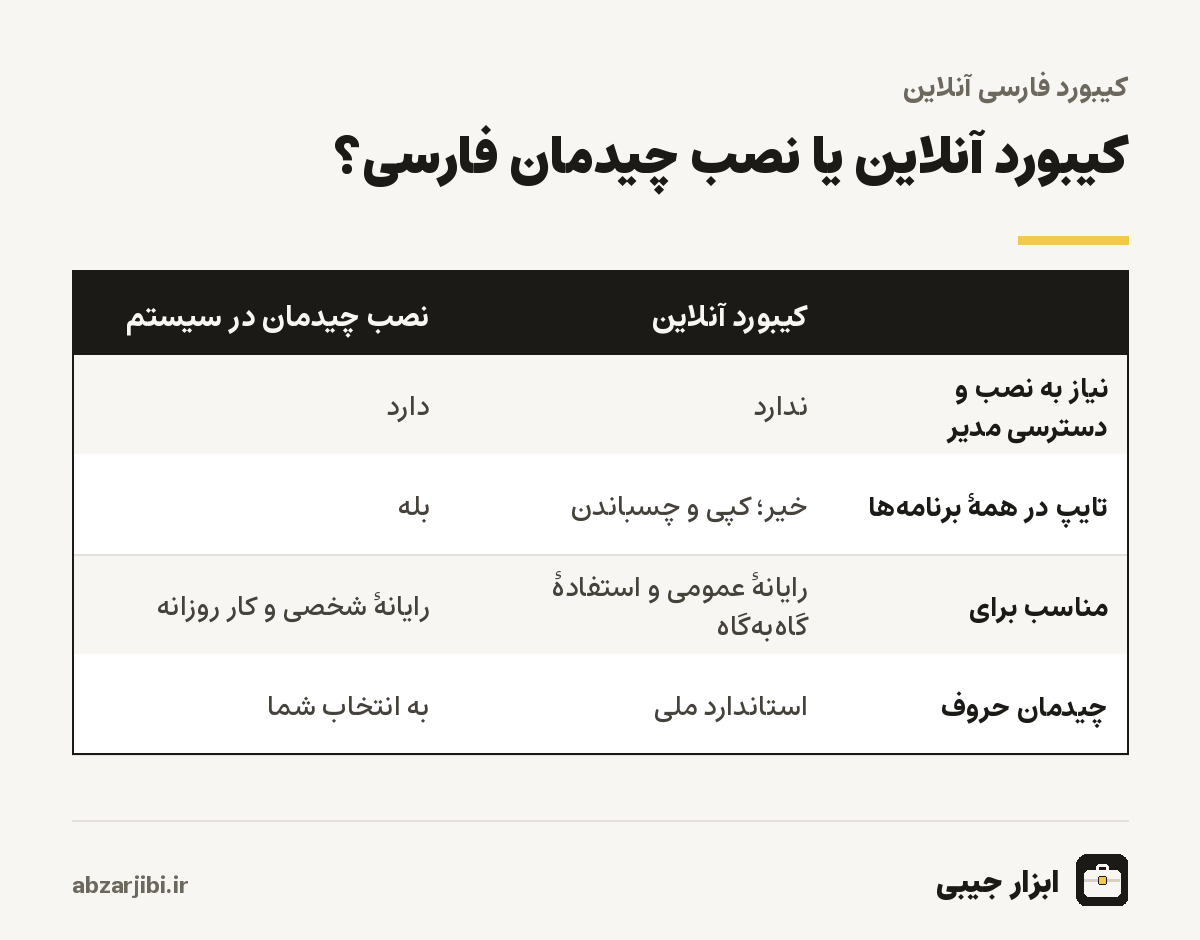
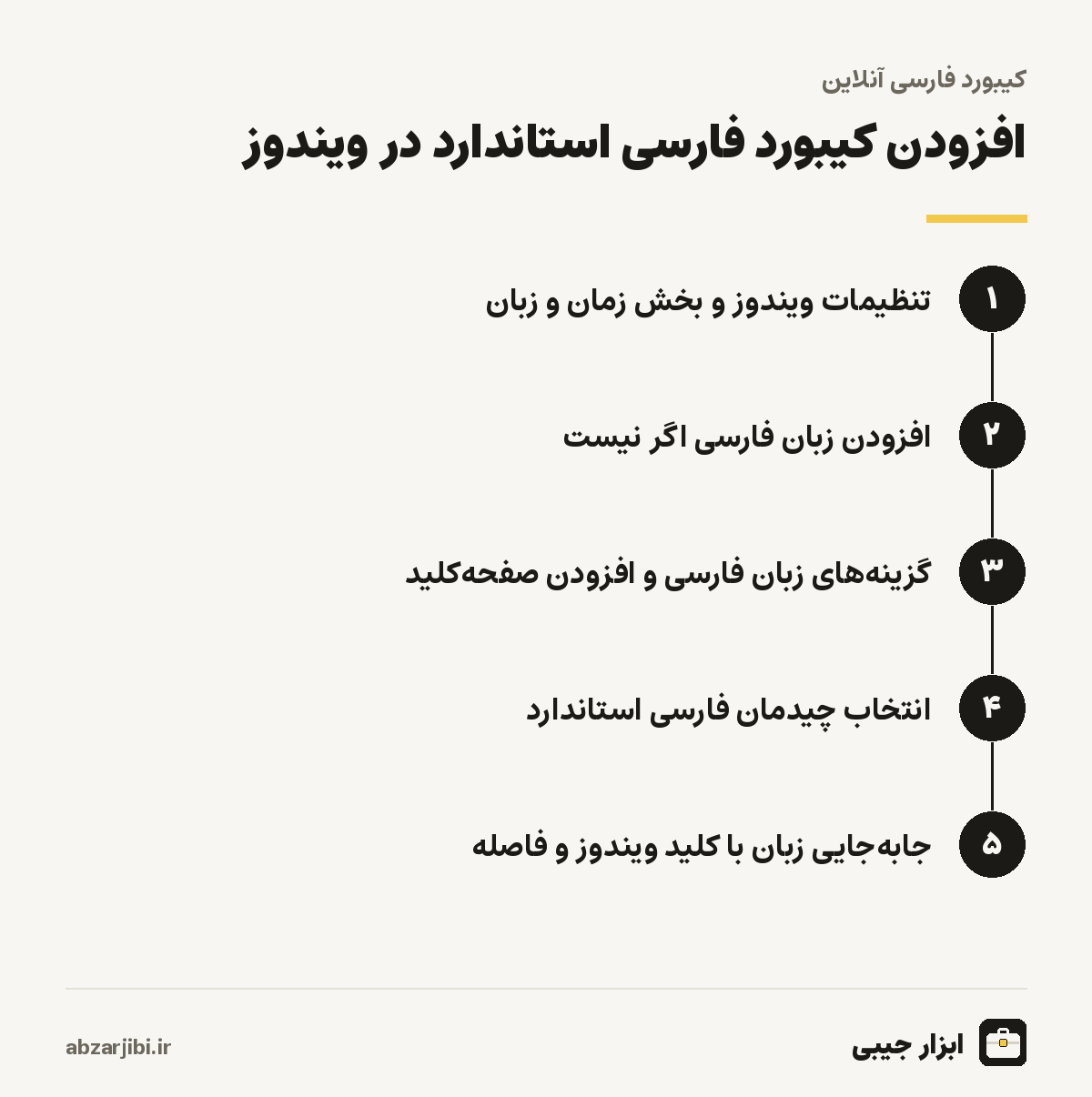
کیبورد آنلاین برای استفادهٔ موقت عالی است، اما اگر هر روز فارسی مینویسید، نصب چیدمان فارسی در سیستمعامل راحتتر است؛ چون در همهٔ برنامهها کار میکند و نیازی به کپی و چسباندن ندارد. در ویندوز، به تنظیمات و بخش زمان و زبان بروید، زبان فارسی را اضافه کنید و در گزینههای آن، صفحهکلید فارسی استاندارد را انتخاب کنید. اگر چیدمان قدیمی با نام فارسی ساده هم اضافه شده، آن را بردارید تا اشتباهی انتخاب نشود. برای جابهجایی بین زبانها، کلید ویندوز و فاصله یا ترکیب آلت و شیفت را بزنید.
در مک، از تنظیمات سیستم و بخش صفحهکلید، منبع ورودی تازهای اضافه کنید و فارسی را انتخاب کنید. در لینوکس، تنظیمات صفحهکلید محیط دسکتاپ، چیدمان فارسی را دارد. اگر صفحهکلید شما حروف فارسی روی کلیدها ندارد، برچسبهای شفاف حروف فارسی که روی کلیدها چسبانده میشوند، ارزان و در دسترساند. تا آن موقع، میتوانید این صفحه را در برگهٔ کناری مرورگر باز نگه دارید و هر وقت حرفی را پیدا نکردید، به کیبورد مجازی نگاه کنید.
ی و ک عربی؛ مشکل چیدمانهای قدیمی
اگر متنهایی که روی رایانهٔ خودتان تایپ میکنید، در جستوجوی سایتها پیدا نمیشوند یا در برخی برنامهها حروف ی و ک کمی متفاوت دیده میشوند، احتمالا چیدمان صفحهکلید شما قدیمی است و ی و ک عربی تایپ میکند. این دو حرف ظاهرا شبیه فارسیاند، اما برای رایانه نویسههای دیگریاند. چیدمان استاندارد ملی و همین کیبورد آنلاین، ی و ک فارسی تایپ میکنند؛ ی و ک عربی فقط با شیفت و حرفهای D و Z در دسترساند، برای وقتی که واقعا متن عربی مینویسید.
راه حل دائمی، تغییر چیدمان سیستم به فارسی استاندارد است. برای متنهایی که قبلا با ی و ک عربی نوشته شدهاند، ابزار ویرایش متن فارسی آنها را یکجا به فارسی تبدیل میکند. این موضوع بهویژه برای مدیران سایت و فروشگاه اهمیت دارد؛ نام محصولی که با ک عربی ثبت شده، در جستوجوی داخلی سایت با ک فارسی پیدا نمیشود.
اعراب و علامتهای خاص
برای متنهای آموزشی، شعر یا متنهایی که خواندن درستشان به اعراب نیاز دارد، چیدمان استاندارد اعراب را روی ردیف بالا با شیفت دارد؛ فتحه، کسره، ضمه، تنوینها، تشدید و سکون. در کیبورد مجازی، با زدن شیفت اینها ظاهر میشوند و برای اینکه دیده شوند، با یک کشیده کنارشان نمایش داده میشوند. اعراب پس از حرفی که باید رویش بنشیند تایپ میشود. همزهٔ روی ه، که برای ی اضافه در کلمههایی مثل خانهٔ به کار میرود، با شیفت و N تایپ میشود.
خطاهای رایج در تایپ فارسی
پرتکرارترین خطا، فاصلهٔ کامل به جای نیمفاصله است که در بخش قبل گفتیم. خطای دوم، اشتباه گرفتن حروف همصدا با جای نزدیک روی صفحهکلید است؛ ث و ص و س، یا ز و ذ و ظ و ض. اینها خطای املاییاند نه خطای تایپ، اما وقتی سریع تایپ میکنید، انگشت گاهی به کلید کناری میرود. ث و ص در ردیف بالا کنار هماند و ظ و ط در ردیف پایین. پس از نوشتن متن مهم، آن را یک بار با دقت به همین حروف بخوانید.
خطای سوم، استفاده از ارقام انگلیسی وسط متن فارسی است. چیدمان استاندارد ارقام فارسی تایپ میکند، اما بسیاری از کاربران برای عددها زبان را به انگلیسی عوض میکنند و یادشان میرود برگردند. خطای چهارم، علامتهای انگلیسی است؛ ویرگول و علامت سؤال انگلیسی در متن فارسی جهت نادرست دارند و به چشم میآیند. علامت سؤال فارسی با شیفت و کلید اسلش تایپ میشود و کیبورد آنلاین آن را با شیفت نشان میدهد. ویرگول فارسی در این کیبورد آنلاین دکمهٔ جداگانه ندارد؛ اگر متن ویرگول زیادی دارد، با ویرگول انگلیسی بنویسید و در پایان، متن را از ابزار ویرایش متن فارسی عبور دهید تا ویرگولها فارسی شوند.
کیبورد فارسی در گوشی
در گوشی، معمولا نیازی به کیبورد آنلاین ندارید، چون صفحهکلیدهای اندروید و آیفون زبان فارسی را با افزودن از تنظیمات پشتیبانی میکنند. در آیفون از بخش صفحهکلیدها در تنظیمات عمومی، فارسی را اضافه کنید و در اندروید از تنظیمات صفحهکلید فعلی، مثل صفحهکلید گوگل، زبان فارسی را. صفحهکلیدهای گوشی چیدمان خودشان را دارند که لزوما با چیدمان استاندارد رایانه یکی نیست، اما حروف روی دکمهها نوشته شده و مشکلی ایجاد نمیکند.
نکتهای که در گوشی بیشتر اهمیت دارد، نیمفاصله است. بیشتر صفحهکلیدهای فارسی گوشی، نیمفاصله را با نگه داشتن کلید فاصله یا با دکمهٔ جداگانهای در ردیف علامتها میدهند. اگر صفحهکلید گوشی شما نیمفاصله ندارد، صفحهکلید دیگری نصب کنید؛ گزینههای رایگان زیادی هست. کیبورد آنلاین روی گوشی هم کار میکند، اما چون صفحهکلید گوشی هم همزمان باز میشود، بیشتر برای رایانه مناسب است.
تمرین تایپ فارسی
اگر میخواهید تایپ فارسی را سریعتر و بدون نگاه به صفحهکلید یاد بگیرید، کیبورد مجازی ابزار خوبی برای شروع است، چون جای هر حرف را جلوی چشمتان میگذارد. ردیف میانی را اول یاد بگیرید؛ انگشتهای دست چپ روی ش، س، ی و ب و دست راست روی ت، ن، م و ک. بیشتر کلمههای پرکاربرد فارسی حروف همین ردیف را دارند. وقتی جای حروف را یاد گرفتید، سرعت و دقت خود را با تست تایپ بسنجید و پیشرفتتان را دنبال کنید.
حریم خصوصی هنگام تایپ
ابزار هیچ کلیدی را که میزنید ثبت یا جایی ارسال نمیکند؛ تبدیل کلیدها به حروف فارسی با کدی انجام میشود که در مرورگر خودتان اجرا میشود. با این حال، اگر روی رایانهٔ عمومی، مثلا در کتابخانه یا کافینت، کار میکنید، رمز عبور یا اطلاعات حساس را در هیچ کیبورد آنلاینی تایپ نکنید؛ نه به خاطر این ابزار، بلکه چون رایانههای عمومی ممکن است نرمافزار ثبت کلید داشته باشند. پس از تمام شدن کار، متن را پاک کنید و برگهٔ مرورگر را ببندید.
متن را کجا ببریم؟
پس از تایپ، دکمهٔ کپی متن کل محتوای کادر را برمیدارد تا در ایمیل، پیامرسان، فرم یا سند بچسبانید. دکمهٔ پاک کردن هم کادر را خالی میکند. ابزار متن را ذخیره نمیکند؛ اگر صفحه را ببندید یا تازه کنید، متن از دست میرود. برای متنهای طولانی، هر چند وقت یک بار آن را در جای دیگری کپی کنید. اگر متن باید تعداد کلمهٔ مشخصی داشته باشد، آن را در شمارش کلمات بشمارید.
وقتی فقط چند کلمه لازم است
گاهی فقط باید یک نام فارسی را در فرم سایتی خارجی بنویسید یا یک کلمه را در موتور جستوجو تایپ کنید. برای این کارهای کوتاه، نیازی به حفظ کردن چیدمان یا نصب چیزی نیست. کلمه را با کلیک روی دکمههای کیبورد مجازی بنویسید، کپی کنید و در جای مورد نظر بچسبانید. اگر نام یا آدرسی را برای فرم خارجی مینویسید، بررسی کنید که فرم حروف فارسی را میپذیرد؛ برخی سامانهها فقط حروف لاتین قبول میکنند و نام فارسی را به علامت سؤال تبدیل میکنند.
ابزارهای مرتبط
اگر میخواهید فقط ارقام متنی را بین فارسی و انگلیسی جابهجا کنید، تبدیل اعداد فارسی و انگلیسی را ببینید. ابزارهای دیگر نوشتن و ویرایش متن در ابزارهای متنی کنار هم آمدهاند.
آخرین بازبینی محتوا: · تیم تحریریه ابزار جیبی