فهرست مطالب
حذف پسزمینهٔ عکس در این ابزار با یک بارگذاری ساده انجام میشود. عکس را انتخاب کنید یا روی کادر رها کنید؛ مدل هوش مصنوعی سوژهٔ اصلی را تشخیص میدهد و پسزمینه را در چند ثانیه برمیدارد. نتیجه روی زمینهٔ شطرنجی نمایش داده میشود که یعنی شفاف است. از همینجا میتوانید پسزمینهٔ تازه بگذارید؛ سفید، مشکی، هر رنگ دلخواه، نسخهٔ تار شدهٔ خود عکس یا تصویری دیگر. اگر جایی از پسزمینه مانده یا بخشی از سوژه اشتباهی حذف شده، قلم پاککن و قلم بازگردانی آن را درست میکنند و دکمهٔ واگرد هر حرکت را برمیگرداند. در پایان، خروجی را به شکل PNG شفاف یا JPG کمحجم بگیرید. عکس فقط برای پردازش به سرور میرود و بلافاصله پاک میشود.
راهنمای استفاده از حذف پسزمینه عکس
- عکس را انتخاب کنید یا روی کادر رها کنید؛ حذف پسزمینه چند ثانیه طول میکشد.
- پسزمینه را انتخاب کنید؛ شفاف، سفید، مشکی، رنگ دلخواه، نسخهٔ تار شدهٔ عکس یا تصویری دیگر.
- اگر جایی از پسزمینه مانده یا بخشی از سوژه حذف شده، با قلم پاککن یا بازگردانی اصلاحش کنید.
- خروجی را به شکل PNG شفاف یا JPG کمحجم دانلود کنید.
حذف پسزمینه عکس با هوش مصنوعی چطور کار میکند؟
برای کامپیوتر، عکس فقط شبکهای از نقطههای رنگی است و نمیداند کدام نقطه به سوژه تعلق دارد و کدام به پسزمینه. مدلهای بخشبندی تصویر یاد گرفتهاند این مرز را تشخیص دهند. این ابزار از نسخهٔ سبکشدهٔ مدل U²-Net استفاده میکند؛ مدلی برای تشخیص شیء برجستهٔ تصویر که پژوهشگرانش سال ۲۰۲۰ در مجلهٔ Pattern Recognition معرفی کردند. این مدل روی هزاران تصویر برچسبخورده آموزش دیده و برای هر نقطهٔ عکس عددی بین صفر تا یک میدهد که نشان میدهد آن نقطه چقدر به سوژه تعلق دارد. به این نقشهٔ عددی ماسک آلفا میگویند.
ماسک آلفا تعیین میکند هر پیکسل در خروجی چقدر دیده شود. جایی که مدل مطمئن است سوژه است، پیکسل کاملا دیده میشود؛ جایی که مطمئن است پسزمینه است، کاملا شفاف میشود؛ و در لبهها، مثل تار مو یا سبیل گربه، مقدارهای میانی باعث میشوند لبه نرم و طبیعی بماند. همین نرمی لبه است که عکس بدون پسزمینه را روی پسزمینهٔ تازه واقعی نشان میدهد و آن حالت بریدهٔ قیچیخورده را ندارد. پیکسلهای خود سوژه هیچ تغییری نمیکنند؛ رنگها و جزئیات همان عکس اصلیاند.
مدل روی نسخهای ۳۲۰ در ۳۲۰ پیکسلی عکس کار میکند و ماسک حاصل با درونیابی نرم به اندازهٔ واقعی عکس بزرگ میشود؛ به همین دلیل در لبههای خیلی ظریف مثل تار موی تک، قلمهای اصلاح دستی کمکتان میکنند. عکسهایی که ضلع بلندشان از ۴۰۹۶ پیکسل بیشتر است، پیش از پردازش به همین اندازه کوچک میشوند تا حجم خروجی معقول بماند. پردازش هر عکس معمولا کمتر از چند ثانیه طول میکشد و بیشتر این زمان صرف بارگذاری و دانلود عکس میشود.
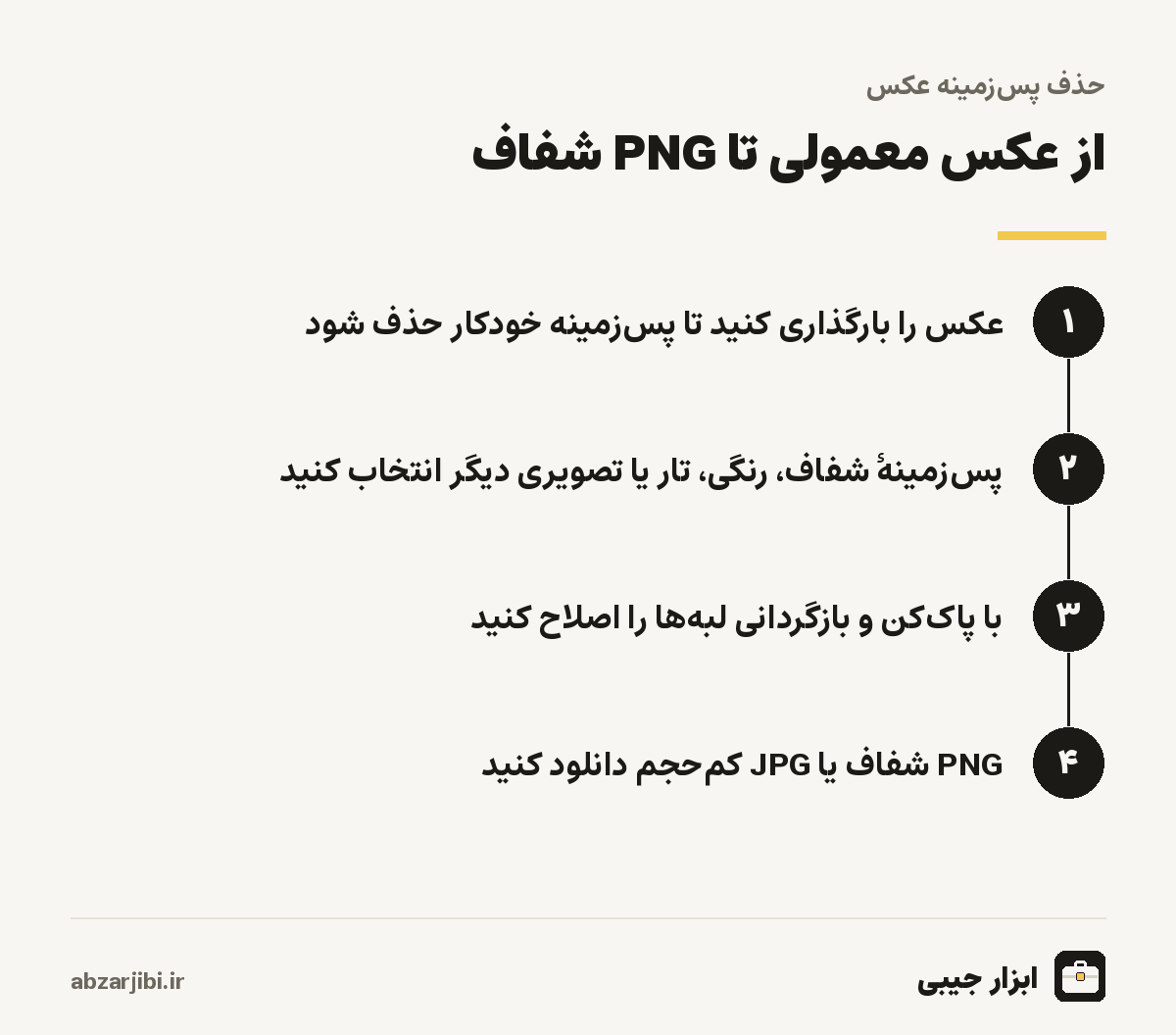
انتخاب پسزمینهٔ تازه؛ شفاف، رنگی، تار یا تصویر
بعد از حذف پسزمینه، شش گزینه برای زمینهٔ تازه دارید. گزینهٔ شفاف، که پیشفرض است، هیچ زمینهای نمیگذارد و برای طراحی، لوگو، استیکر و هر جایی که عکس قرار است روی طرح دیگری بنشیند، مناسب است. سفید و مشکی دو انتخاب کلاسیکاند؛ سفید برای عکس محصول در فروشگاههای اینترنتی و عکس پرسنلی، و مشکی برای عکسهای هنری و پرترههای پرکنتراست. با گزینهٔ رنگ دلخواه، هر رنگی را از پالت انتخاب کنید تا مثلا با رنگ برند یا قالب صفحهٔ اینستاگرامتان هماهنگ شود.
گزینهٔ تار شدهٔ اصلی، نسخهٔ محوشدهٔ خود عکس را پشت سوژه میگذارد. نتیجه شبیه عکسهایی است که با لنز باز و عمق میدان کم گرفته میشوند؛ سوژه تیز و زمینه نرم و محو. این حالت برای عکسهای پرترهای که با گوشی گرفته شده و پسزمینهٔ شلوغی دارند، بیشترین تأثیر را دارد، چون زمینه را آرام میکند بدون اینکه حالوهوای مکان از بین برود. گزینهٔ آخر، تصویر دلخواه، اجازه میدهد هر عکس دیگری را بهعنوان زمینه انتخاب کنید؛ تصویر زمینه طوری بزرگ میشود که کل قاب را بپوشاند و وسطش دیده شود.
اصلاح دستی با پاککن و بازگردانی
هیچ مدلی در همهٔ عکسها بینقص نیست. گاهی تکهای از پسزمینه کنار سوژه میماند، مثلا سایهٔ زیر پا یا گوشهٔ مبلی که به سوژه چسبیده، و گاهی بخشی از سوژه که رنگش شبیه زمینه است یا در عکس اصلی تار افتاده، کمرنگ یا حذف میشود. برای این مواقع، بخش اصلاح دستی دو قلم دارد. قلم پاککن هر جایی را که رویش بکشید شفاف میکند و قلم بازگردانی پیکسلهای اصلی عکس را در همان نقطه برمیگرداند. اندازهٔ قلم را با نوار لغزان تنظیم کنید؛ قلم بزرگ برای پاک کردن تکههای بزرگ و قلم کوچک برای لبههای ظریف.
برای کار دقیقتر، از دکمهٔ نگه دارید تا اصلی را ببینید استفاده کنید؛ تا وقتی دکمه را نگه داشتهاید، عکس اصلی نمایش داده میشود و با رها کردنش، نتیجه برمیگردد. این مقایسهٔ سریع کمک میکند بفهمید کدام بخشها اشتباهی حذف شدهاند. هر حرکت قلم را با دکمهٔ واگرد میتوانید برگردانید، پس نگران اشتباه نباشید. روی گوشی، با انگشت روی تصویر بکشید و روی رایانه با ماوس؛ قلم در هر دو حالت نرم و پیوسته حرکت میکند.
عکس محصول برای فروشگاه و اینستاگرام
فروشگاههای اینترنتی و بازارهایی مثل دیجیکالا معمولا برای عکس اصلی کالا پسزمینهٔ سفید یکدست میخواهند و صفحههایی که عکس محصول با پسزمینهٔ یکسان دارند، منظمتر و حرفهایتر دیده میشوند. اگر محصول را روی میز آشپزخانه یا کف اتاق عکاسی کردهاید، حذف پسزمینه و گذاشتن زمینهٔ سفید همان نتیجهٔ استودیو را میدهد. برای بهترین نتیجه، محصول را در نور یکنواخت روز و روی سطحی با رنگ متفاوت از خود محصول عکاسی کنید؛ هرچه مرز محصول و زمینه واضحتر باشد، مدل دقیقتر کار میکند.
بعد از حذف پسزمینه و انتخاب زمینهٔ سفید، خروجی JPG بگیرید که حجمش چند برابر کمتر از PNG است. اگر حجم هنوز برای سایت زیاد بود، فایل را به کاهش حجم عکس بدهید و حجم هدف را مثلا ۲۰۰ کیلوبایت بگذارید. اگر عکس باید ابعاد یا نسبت خاصی، مثلا مربع برای اینستاگرام، داشته باشد، برش و تغییر اندازه عکس را بعد از حذف پسزمینه به کار ببرید. برای کارت ویزیت یا بروشور هم میتوانید کنار عکس محصول، با ساخت QR کد لینک فروشگاه را اضافه کنید.
عکس پرسنلی با پسزمینهٔ سفید
بسیاری از سامانههای ثبتنام، از آزمونها و دانشگاهها تا سامانههای اداری، عکس پرسنلی با پسزمینهٔ سفید یا روشن یکدست میخواهند و عکسی را که پشتش دیوار رنگی، کمد یا پرده دیده میشود، رد میکنند. رفتن به آتلیه برای یک عکس ساده همیشه ممکن نیست. با گوشی، روبهروی نور پنجره و با فاصلهٔ کمی از دیوار عکس بگیرید، طوری که سر و شانهها کامل در کادر باشند و صورت مستقیم به دوربین نگاه کند. بعد عکس را اینجا بارگذاری کنید، گزینهٔ سفید را بزنید و دور مو و یقه را اگر لازم بود با قلم اصلاح کنید.
پیش از ارسال، شرایط دقیق سامانه را بخوانید. بعضی سامانهها رنگ خاصی برای زمینه، ابعاد مشخصی مثل سه در چهار، حداکثر حجم و فرمت JPG میخواهند و این شرایط بین سامانهها فرق دارد و ممکن است تغییر کند. پس از حذف پسزمینه، کادر را با ابزار برش در نسبت خواستهشده تنظیم کنید و اگر حجم از سقف بیشتر بود، با کاهش حجم عکس آن را زیر سقف ببرید. یادتان باشد که حذف پسزمینه فقط زمینه را عوض میکند و ظاهر چهره، نور و رنگ پوست دست نمیخورد؛ عکس پرسنلی باید همچنان واقعی و بدون ویرایش چهره باشد.
ساخت استیکر و لوگوی شفاف
استیکرهای تلگرام و واتساپ و لوگوهایی که روی عکس یا ویدیو مینشینند، همه به تصویری با پسزمینهٔ شفاف نیاز دارند. برای استیکر، عکس شخص، حیوان خانگی یا شیء دلخواه را بارگذاری کنید، پسزمینه را شفاف بگذارید و PNG دانلود کنید. رباتها و برنامههای ساخت استیکر معمولا تصویری با ضلع ۵۱۲ پیکسل میخواهند؛ اگر تصویر شما بزرگتر است، اندازهاش را با ابزار تغییر اندازه به ۵۱۲ پیکسل برسانید و دوباره PNG بگیرید تا شفافیت حفظ شود.
برای لوگویی که روی کاغذ سفید طراحی یا چاپ شده، حذف پسزمینه راه سریعی برای گرفتن نسخهٔ شفاف است. نکتهٔ مهم، فضاهای بستهٔ داخل لوگوست؛ مثلا فضای داخل حرف «و» یا حلقهٔ یک نشان. مدل گاهی این فضاها را بخشی از سوژه میداند و سفیدشان را نگه میدارد. با قلم پاککن و اندازهٔ کوچک، روی این فضاها بکشید تا شفاف شوند. اگر لوگو قرار است در اندازههای خیلی بزرگ هم استفاده شود، بهتر است نسخهٔ برداری آن را از طراح بگیرید، چون PNG در بزرگنمایی زیاد کیفیتش را از دست میدهد.
PNG یا JPG؛ کدام را دانلود کنیم؟
این دو فرمت برای دو کار متفاوتاند. PNG تنها گزینهای است که شفافیت را نگه میدارد؛ اگر عکس بدون پسزمینه را در فتوشاپ، کانوا یا پاورپوینت روی طرح دیگری میگذارید، یا لوگو و استیکر میسازید، حتما PNG بگیرید. حجم PNG بیشتر است، چون فشردهسازی آن بدون افت کیفیت است و هر پیکسل را کامل نگه میدارد. JPG شفافیت ندارد، پس اگر پسزمینه را شفاف گذاشته باشید، ابزار هنگام ساخت JPG زمینه را سفید میکند. در عوض حجم JPG چند برابر کمتر است و برای ارسال در پیامرسان، بارگذاری در سامانهها و فروشگاهها مناسبتر است.
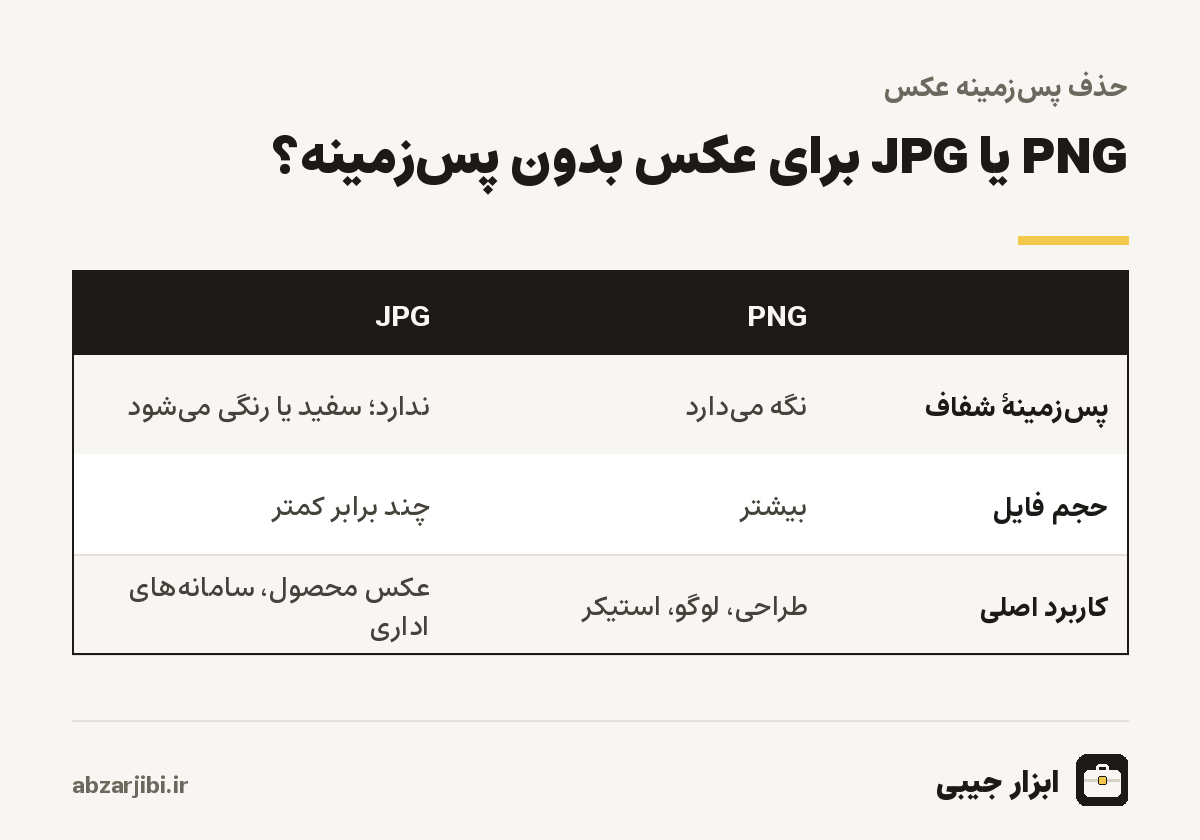
| کاربرد | پسزمینهٔ پیشنهادی | فرمت خروجی |
|---|---|---|
| لوگو و استیکر | شفاف | PNG |
| عکس محصول فروشگاه | سفید | JPG |
| عکس پرسنلی سامانهها | سفید یا رنگ خواستهشده | JPG |
| پرتره برای شبکههای اجتماعی | تار شدهٔ اصلی یا رنگ برند | JPG |
| طراحی پوستر و بنر | شفاف | PNG |
اگر سامانهای فرمت خاصی مثل WebP خواسته، فایل PNG یا JPG را با تبدیل فرمت عکس به فرمت مورد نیاز ببرید.
چه عکسهایی بهترین نتیجه را میدهند؟
مدل حذف پسزمینه وقتی بهترین نتیجه را میدهد که سوژه واضح، در فوکوس و از زمینه جدا باشد. پرترههای افراد، حیوانات خانگی، محصولات، خودرو، گیاه گلدانی و اشیای روی میز معمولا نتیجهٔ بسیار خوبی دارند. سختی کار با عکسهایی است که مرز سوژه و زمینه مبهم است. موهای پریشان روی زمینهٔ همرنگ، اجسام شفاف مثل لیوان شیشهای و بطری، سوژههای توری و حصیری که زمینه از لابهلایشان دیده میشود، و عکسهایی که بخشی از سوژه در آنها تار است، از این دستهاند. در چنین مواقعی، نتیجهٔ خودکار را با قلمها اصلاح کنید.
عکسهای گروهی هم نکتهٔ خودشان را دارند. مدل همهٔ آدمها یا اشیای برجستهٔ جلوی دوربین را سوژه میداند و همه را نگه میدارد. اگر فقط یکی را میخواهید، بقیه را با پاککن بردارید. برای عکسهایی که سوژه خیلی کوچک است، مثلا یک نفر در منظرهای وسیع، بهتر است اول عکس را دور سوژه ببرید تا سوژه بخش بزرگتری از کادر را بگیرد؛ مدل با سوژهٔ بزرگتر دقیقتر کار میکند.
حریم خصوصی و نگهداری عکس
حذف پسزمینه به محاسبهٔ سنگینی نیاز دارد که روی همهٔ گوشیها سریع انجام نمیشود، بهخصوص روی گوشیهای قدیمیتر و با اینترنتی که دانلود یک مدل چنددهمگابایتی را کند میکند. به همین دلیل، این مرحله روی سرور انجام میشود. عکس شما فقط برای همین کار فرستاده میشود، در حافظهٔ موقت پردازش و بلافاصله پس از ساخت ماسک پاک میشود. هیچ نسخهای از عکس یا نتیجه ذخیره، بررسی یا برای آموزش مدل استفاده نمیشود. همهٔ مرحلههای بعدی، یعنی انتخاب پسزمینه، اصلاح با قلم و ساختن فایل PNG یا JPG، کامل در مرورگر خودتان انجام میشود و دیگر چیزی به سرور فرستاده نمیشود.
برای عکسهای بسیار حساس، مثل تصویر مدارک هویتی، فقط عکسی را بارگذاری کنید که واقعا لازم دارید و پیش از ارسال به سامانهها، نتیجه را بررسی کنید. اگر تصویر مدرکی را آماده میکنید و قرار است در فایل PDF قرار بگیرد، بعد از حذف پسزمینه و انتخاب زمینهٔ سفید، با تبدیل عکس به PDF فایل نهایی را بسازید.
اشتباههای رایج در حذف پسزمینه
اشتباه اول، دانلود JPG وقتی شفافیت لازم است. اگر عکس را روی طرح رنگی بگذارید و دور سوژه کادر سفید ببینید، یعنی JPG گرفتهاید؛ دوباره PNG دانلود کنید. اشتباه دوم، انتظار نتیجهٔ بینقص از عکس تار یا کمنور است. مدل فقط چیزی را میبیند که در عکس هست؛ عکس تیز و پرنور نصف کار را انجام میدهد. اشتباه سوم، پاک کردن عجولانه با قلم بزرگ است که لبههای ظریف مثل مو را هم برمیدارد. برای لبهها قلم را کوچک کنید و اگر زیادهروی کردید، واگرد یا قلم بازگردانی را بزنید.
اشتباه چهارم، فراموش کردن نسبت ابعاد مقصد است. عکس بدون پسزمینه همان کادر عکس اصلی را دارد؛ اگر اینستاگرام مربع میخواهد یا سامانهای عکس سه در چهار، بعد از حذف پسزمینه کادر را با ابزار برش تنظیم کنید. و اشتباه آخر، استفاده از عکس دیگران بدون اجازه است. حذف پسزمینه کار فنی سادهای است، اما حق استفاده از تصویر، بهویژه عکس افراد و آثار هنری، با صاحب آن است؛ برای کارهای تجاری فقط از عکسهایی استفاده کنید که خودتان گرفتهاید یا اجازهٔ استفادهاش را دارید. اگر عکس را از یک بانک تصویر رایگان برداشتهاید، شرایط مجوز آن را بخوانید؛ بعضی مجوزها استفادهٔ تجاری یا ویرایش را محدود میکنند. و اگر عکسی از دوستان یا اعضای خانواده را برای استیکر یا پست شبکهٔ اجتماعی آماده میکنید، پیش از انتشار نظرشان را بپرسید؛ تصویر هر کس متعلق به خود اوست و با یک حذف پسزمینهٔ ساده، این حق تغییر نمیکند.
آخرین بازبینی محتوا: | تیم تحریریه ابزار جیبی