فهرست مطالب
تبدیل عکس به PDF با این ابزار چند عکس را در یک فایل مرتب جمع میکند. عکسها را روی کادر بکشید یا انتخاب کنید؛ JPG، PNG، WebP، HEIC آیفون و دیگر قالبهای رایج، تا سی عکس. در فهرستی که ظاهر میشود، با دکمههای بالا و پایین ترتیب صفحهها را تنظیم کنید. اندازهٔ صفحه را انتخاب کنید؛ A4، A5، Letter یا اندازهٔ خود عکس. جهت صفحه را خودکار بگذارید تا عکسهای افقی روی صفحهٔ افقی و عمودیها روی صفحهٔ عمودی بنشینند، یا آن را ثابت کنید. حاشیه را به میلیمتر تعیین کنید؛ پیشفرض ده میلیمتر است. دکمهٔ ساخت PDF را بزنید تا فایل ساخته شود و پیام تعداد صفحهها و حجم فایل، همراه با دکمهٔ دانلود، نمایش داده شود. عکسها فقط برای ساختن فایل در حافظهٔ سرور میمانند و پس از آن دور ریخته میشوند.
راهنمای استفاده از تبدیل عکس به PDF
- عکسها را انتخاب کنید و با دکمههای بالا و پایین ترتیب آنها را تنظیم کنید.
- اندازهٔ صفحه (A4، A5، Letter یا اندازهٔ عکس)، جهت و حاشیه را مشخص کنید.
- «ساخت PDF» را بزنید و فایل را دانلود کنید.
چرا عکس را PDF کنیم؟
سامانههای اداری، دانشگاهی، بانکی و بسیاری از شرکتها برای دریافت مدارک، PDF میخواهند. دلیلش ساده است؛ PDF قالبی است که روی هر دستگاهی یکسان نمایش داده میشود، چند صفحه را در یک فایل نگه میدارد و برای چاپ آماده است. وقتی شش صفحه مدرک را به شکل شش عکس جداگانه میفرستید، گیرنده باید هر کدام را جدا باز کند، ممکن است ترتیبشان را گم کند و چاپشان دردسر است. یک فایل PDF ششصفحهای همهچیز را ساده میکند.
کاربردهای روزمرهٔ دیگر هم زیاد است. دانشجویی که تکلیف دستنویسش را با گوشی عکس گرفته و استاد فایل PDF میخواهد. کسی که رسیدهای خرید را برای حسابداری شرکت جمع میکند. صاحب کسبوکاری که کاتالوگ سادهای از عکس محصولاتش میسازد. مستأجری که صفحههای قرارداد اجاره را برای وکیل میفرستد. در همهٔ اینها، عکس گوشی جای اسکنر را گرفته و این ابزار جای نرمافزار ساخت PDF را.
تبدیل عکس به PDF؛ گزینههای ابزار
اندازهٔ صفحه مهمترین انتخاب است. A4 اندازهٔ استاندارد کاغذ اداری در ایران و بیشتر کشورهاست؛ بیستویک در بیستونه و هفت دهم سانتیمتر. A5 نصف آن است و برای رسید و برگههای کوچک مناسب است. Letter اندازهٔ رایج آمریکای شمالی است و فقط اگر گیرنده در آن منطقه است یا صریحا آن را خواسته، انتخابش کنید. گزینهٔ اندازهٔ خود عکس، هر صفحه را دقیقا به اندازهٔ عکس میسازد، بدون حاشیه و بدون تغییر ابعاد.
در اندازههای استاندارد، ابزار هر عکس را بدون کشیدگی و با حفظ نسبت، در بزرگترین اندازهای که داخل حاشیهها جا میشود قرار میدهد و در مرکز صفحه میگذارد. فضای باقیمانده سفید است. جهت خودکار، برای هر عکس جداگانه تصمیم میگیرد؛ عکس افقی روی صفحهٔ افقی و عمودی روی صفحهٔ عمودی. این باعث میشود عکس افقی روی صفحهٔ عمودی کوچک و بیاستفاده نماند. اگر میخواهید همهٔ صفحهها یک جهت داشته باشند، مثلا برای چاپ یکدست، جهت را عمودی یا افقی ثابت کنید. حاشیه را میتوانید صفر بگذارید تا عکس تا لبهٔ صفحه برود، اما برای چاپ، حاشیهٔ چندمیلیمتری لازم است، چون بیشتر چاپگرها تا لبهٔ کاغذ چاپ نمیکنند.
حجم PDF؛ چرا اندازهٔ صفحه اینقدر مهم است؟
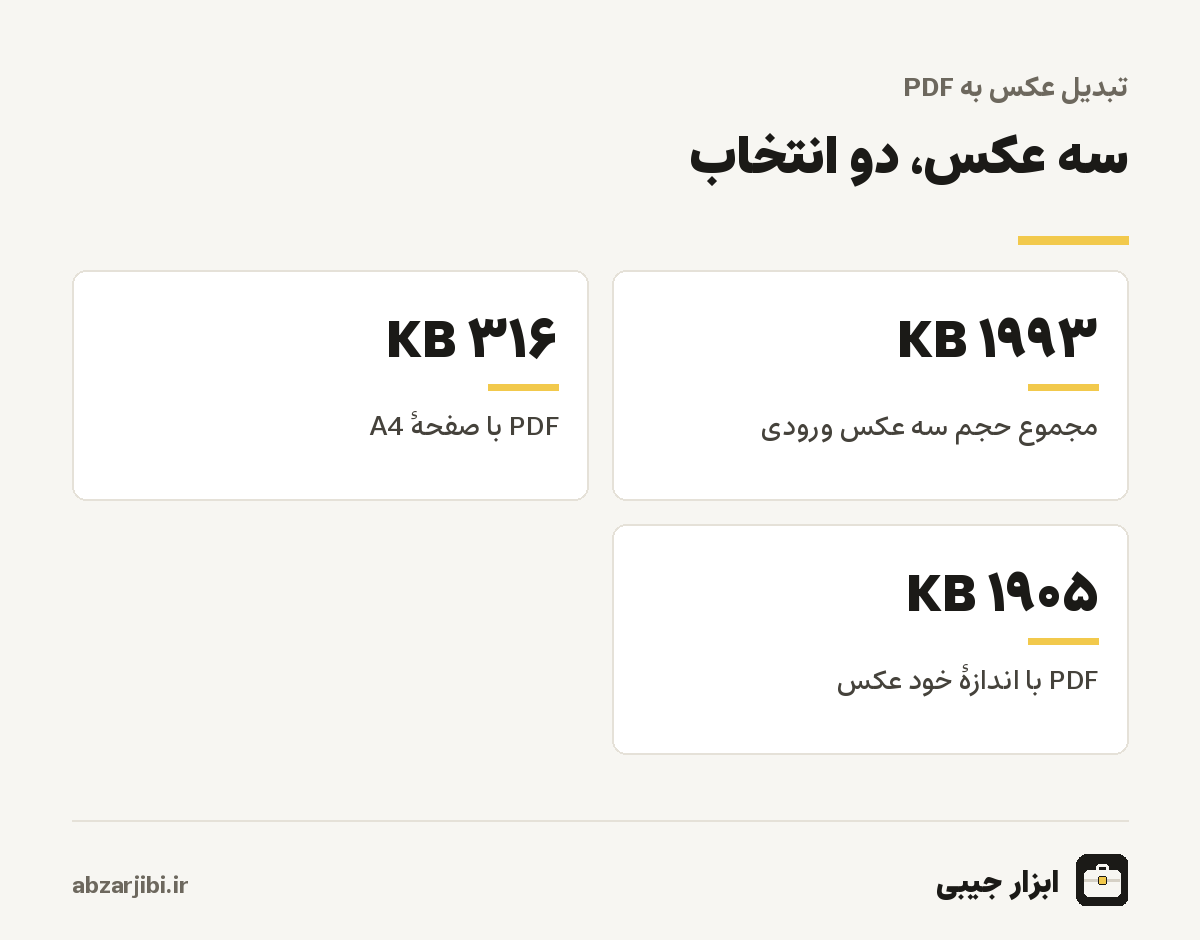
برای اینکه تأثیر انتخابها را ببینید، سه عکس در ابعاد عکس گوشی، دو عمودی و یک افقی، هر کدام حدود ۶۶۴ کیلوبایت، را با همین ابزار به PDF تبدیل کردیم. با اندازهٔ A4 و حاشیهٔ ده میلیمتر، فایل ۳۱۶ کیلوبایت شد. با اندازهٔ خود عکس، ۱۹۰۵ کیلوبایت؛ تقریبا شش برابر. دلیلش این است که در اندازههای استاندارد، ابزار هر صفحه را با وضوح ۱۵۰ نقطه بر اینچ میسازد. صفحهٔ A4 با این وضوح ۱۲۴۰ در ۱۷۵۴ پیکسل است، در حالی که عکس گوشی بیش از سه هزار پیکسل عرض دارد. پس عکس برای قرار گرفتن در صفحه کوچک میشود و حجم به همان نسبت کم میشود.
| اندازهٔ صفحه | ابعاد کاغذ | ابعاد صفحه در PDF | مناسب برای |
|---|---|---|---|
| A4 | ۲۱۰ × ۲۹۷ میلیمتر | ۱۲۴۰ × ۱۷۵۴ پیکسل | مدارک، سامانهها، چاپ |
| A5 | ۱۴۸ × ۲۱۰ میلیمتر | ۸۷۴ × ۱۲۴۰ پیکسل | رسید، برگههای کوچک |
| Letter | ۲۱۶ × ۲۷۹ میلیمتر | ۱۲۷۶ × ۱۶۴۸ پیکسل | گیرندهٔ آمریکای شمالی |
| اندازهٔ خود عکس | به اندازهٔ عکس | همهٔ پیکسلهای عکس | آلبوم، کیفیت کامل |
وضوح ۱۵۰ نقطه بر اینچ برای خواندن متن مدارک روی صفحه و چاپ معمولی کافی است. متن تایپی مدارک اداری و حتی دستخط معمولی با این وضوح کاملا خوانا میماند. اگر مدرکی متن بسیار ریز دارد، مثلا پشت یک قرارداد با قلم کوچک، یا اگر PDF قرار است با کیفیت بالا چاپ شود، اندازهٔ خود عکس را انتخاب کنید تا هیچ جزئیاتی از دست نرود؛ فقط بدانید حجم خیلی بیشتر میشود.
مدارک برای سامانهها
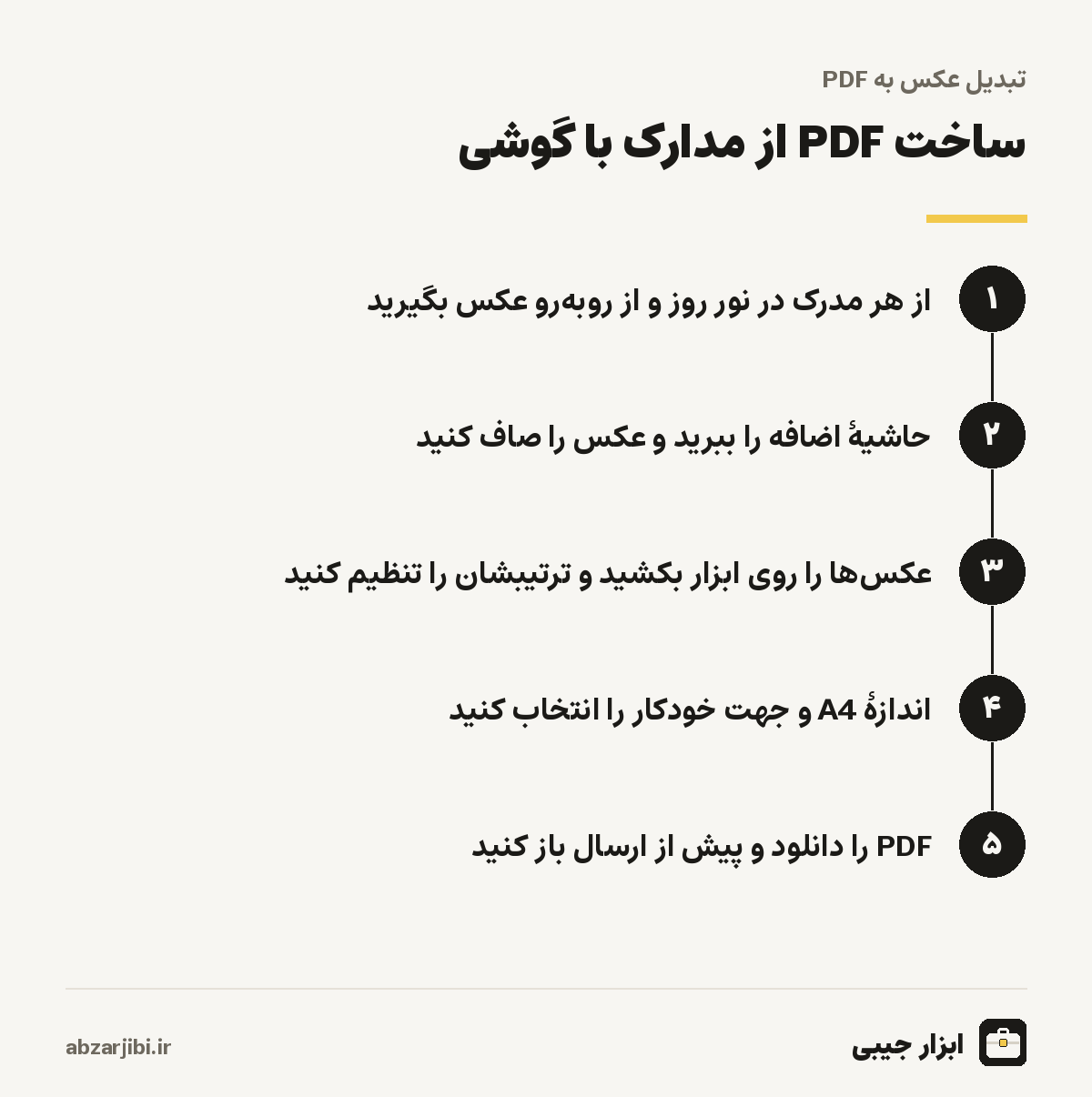
کیفیت PDF نهایی پیش از هر چیز به کیفیت عکسها بستگی دارد. از مدرک در نور روز یا نور یکنواخت عکس بگیرید و از فلاش پرهیز کنید، چون روی کاغذ براق یا کارت پلاستیکی برق میاندازد. گوشی را درست روبهروی مدرک و موازی با آن بگیرید تا تصویر کج و ذوزنقهای نشود. مدرک را روی سطح تیره و یکدست بگذارید تا لبههایش مشخص باشد. پیش از ساختن PDF، حاشیههای اضافه، مثل میز و دست و پسزمینه، را با برش و تغییر اندازه عکس ببرید و اگر عکس خوابیده است، آن را بچرخانید.
بسیاری از سامانهها برای فایل PDF سقف حجم دارند؛ گاهی چند صد کیلوبایت و گاهی یک یا دو مگابایت. اندازهٔ A4 در بیشتر موارد حجم را زیر این سقف نگه میدارد. اگر سامانه هر مدرک را جداگانه میخواهد، برای هر کدام PDF جدا بسازید؛ اگر یک فایل برای همه، ترتیب را طوری بچینید که گیرنده انتظار دارد، مثلا اول کارت ملی، بعد شناسنامه و بعد مدارک تحصیلی. اگر PDF نهایی از سقف حجم بیشتر شد، آن را در کاهش حجم PDF بگذارید.
کارت ملی و کارتهای دورو
برای کارت ملی، کارت بانکی، گواهینامه و دیگر کارتهایی که دو رو دارند، سامانهها معمولا هر دو رو را میخواهند. از هر رو جداگانه عکس بگیرید، هر کدام را ببرید و هر دو را با هم به PDF تبدیل کنید تا هر رو یک صفحه شود. کارت روی صفحهٔ A4 کوچک به نظر میرسد، اما چون عکسش با بزرگترین اندازهٔ ممکن در صفحه قرار میگیرد، جزئیاتش خوانا میماند. اگر سامانه هر دو رو را در یک صفحه میخواهد، این ابزار برای آن طراحی نشده؛ باید اول دو عکس را در یک تصویر کنار هم بگذارید.
اطلاعات کارت بانکی را با احتیاط بفرستید. برای بیشتر کارهای اداری، روی کارت بانکی کافی است و رمز دوم، تاریخ انقضا و کد امنیتی پشت کارت نباید در هیچ تصویری باشد. اگر سامانهای فقط شمارهٔ کارت را برای واریز میخواهد، فرستادن تصویر کارت لازم نیست.
تکلیف و جزوهٔ دستنویس
دانشجویان و دانشآموزان زیادی تکلیفشان را روی کاغذ مینویسند و با عکس گوشی میفرستند. برای اینکه PDF خوانا و مرتب باشد، هر صفحه را جداگانه و کامل در کادر عکس بگیرید، نه دو صفحه با هم. صفحهها را به ترتیب شمارهگذاری کنید و در فهرست ابزار، ترتیبشان را بررسی کنید؛ گوشی گاهی عکسها را با ترتیب متفاوتی از آنچه گرفتهاید نشان میدهد. اندازهٔ A4 و جهت خودکار را بگذارید.
اگر دستخط کمرنگ است، مثلا با مداد نوشته شده، در نور قویتر عکس بگیرید. پیش از فرستادن، PDF را باز کنید و همهٔ صفحهها را نگاه کنید. یک صفحهٔ جاافتاده یا تکراری، و صفحهای که برعکس قرار گرفته، از خطاهای رایجی است که فقط با یک نگاه پیدا میشود. نام فایل را هم پیش از ارسال به چیزی معنادار، مثلا نام درس و شمارهٔ تکلیف و نام خودتان، تغییر دهید.
ترتیب صفحهها
ترتیب صفحههای PDF همان ترتیب فایلها در فهرست زیر کادر است. وقتی چند عکس را با هم انتخاب میکنید، ترتیب اولیه به سیستمعامل و برنامهای که با آن فایلها را انتخاب کردهاید بستگی دارد؛ معمولا الفبایی بر اساس نام فایل یا به ترتیب انتخاب. پس از انتخاب، کنار هر فایل دو دکمهٔ بالا و پایین هست که فایل را یک خانه جابهجا میکنند. اگر فایلی را اشتباه انتخاب کردهاید، با دکمهٔ حذف کنارش آن را از فهرست بردارید.
یک ترفند ساده برای ترتیب درست، نامگذاری فایلها پیش از انتخاب است؛ مثلا با شمارهٔ صفحه در ابتدای نام. عکسهای گوشی معمولا نامهایی با شمارهٔ ترتیبی دارند که ترتیب عکاسی را نشان میدهد؛ اگر مدارک را به همان ترتیبی که میخواهید عکس گرفته باشید، ترتیب الفبایی نامها درست خواهد بود.
برنامهٔ اسکنر یا عکس معمولی؟
گوشیهای امروزی، چه آیفون و چه اندروید، معمولا امکان اسکن سند را در برنامهٔ یادداشتها یا فایلها یا برنامههای اسکنر دارند. این برنامهها لبههای کاغذ را خودشان تشخیص میدهند، تصویر کج را صاف میکنند، سایه را کم میکنند و مستقیم PDF میسازند. اگر چنین امکانی روی گوشیتان هست و با آن راحتید، برای اسکن مدارک بهترین گزینه است. این ابزار برای وقتی است که عکسها را از قبل دارید، از کسی گرفتهاید، روی رایانهاند یا برنامهٔ اسکنر نتیجهٔ دلخواهتان را نمیدهد.
ترکیب این دو هم ممکن است. با برنامهٔ اسکنر گوشی از هر صفحه یک تصویر صاف بگیرید و آن را به شکل عکس ذخیره کنید، بعد عکسها را اینجا با اندازهٔ صفحه و حاشیهٔ یکدست به یک PDF تبدیل کنید. این روش وقتی مفید است که بخشی از مدارک را قبلا عکس گرفتهاید و بخشی را تازه اسکن میکنید و میخواهید همه در یک فایل با ظاهر یکسان باشند.
فاکتور و رسید برای حسابداری
برای کسبوکارهای کوچک و کارمندانی که هزینهها را به شرکت گزارش میدهند، جمع کردن رسیدها در یک PDF ماهانه کار حسابداری را ساده میکند. رسیدهای کاغذی معمولا کوچک و باریکاند؛ اندازهٔ A5 یا حتی A4 با جهت خودکار برایشان مناسب است. رسیدهای حرارتی فروشگاهها با گذشت زمان کمرنگ میشوند، پس هر چه زودتر از آنها عکس بگیرید. ترتیب رسیدها را بر اساس تاریخ بچینید و نام فایل را با ماه و سال بگذارید. اگر فاکتور رسمی برای مشتری لازم دارید، ساخت فاکتور آنلاین فاکتور را از اول به شکل PDF میسازد.
پس از ساختن PDF
فایل ساختهشده را میتوانید با ابزارهای دیگر سایت ادامه دهید. اگر بعدا متوجه شدید صفحهای جا مانده، یک PDF جدید از همان صفحه بسازید و دو فایل را با ابزار ادغام یکی کنید. اگر فقط چند صفحه از یک PDF بزرگ را لازم دارید، ابزار جدا کردن صفحات آنها را بیرون میکشد. و اگر حجم برای ایمیل یا سامانه زیاد است، ابزار کاهش حجم PDF تصویرهای داخل آن را فشردهتر میکند. نام فایل خروجی بهطور پیشفرض عمومی است؛ پیش از ارسال آن را به نامی معنادار تغییر دهید.
خطاهای رایج
خطای اول، عکس کج و ذوزنقهای است که در PDF هم کج میماند؛ ابزار تصویر را صاف نمیکند. خطای دوم، سایه و برق روی مدرک است که بخشهایی را ناخوانا میکند. خطای سوم، فرستادن PDF بدون باز کردن آن است؛ همیشه یک بار فایل نهایی را ببینید. خطای چهارم، انتخاب اندازهٔ خود عکس برای سامانهای با سقف حجم است که فایلی چندمگابایتی میسازد. خطای پنجم، عکسهای شفاف PNG است؛ بخشهای شفاف در PDF سفید میشوند که معمولا مشکلی نیست، اما اگر عکس روی زمینهٔ تیره طراحی شده، ظاهرش تغییر میکند.
عکسهای افقی و عمودی در یک فایل
وقتی عکسهایی با جهتهای مختلف دارید، مثلا صفحههای عمودی یک قرارداد و یک نقشهٔ افقی، جهت خودکار هر کدام را روی صفحهٔ مناسب خودش میگذارد. در نتیجه PDF صفحههایی با جهتهای متفاوت خواهد داشت. نمایشگرهای PDF این را بیمشکل نشان میدهند و هنگام چاپ هم هر صفحه در جهت خودش چاپ میشود. اگر ترجیح میدهید همهٔ صفحهها عمودی باشند، جهت را عمودی بگذارید؛ عکس افقی روی صفحهٔ عمودی کوچکتر قرار میگیرد و بالا و پایینش فضای سفید میماند. برای سامانههایی که پیشنمایش صفحهها را نشان میدهند، جهت یکسان ظاهر مرتبتری دارد. اگر عکس خودش خوابیده است، جهت صفحه آن را درست نمیکند؛ اول عکس را بچرخانید.
حریم خصوصی
مدارک هویتی و مالی حساسترین اطلاعات شخصیاند. عکسها برای ساختن PDF به سرور فرستاده میشوند، فقط در حافظه پردازش و پس از برگرداندن فایل دور ریخته میشوند؛ هیچ نسخهای روی دیسک ذخیره نمیشود. با این حال، مدارک را فقط از شبکه و دستگاه مطمئن پردازش کنید و پس از ارسال، فایل PDF را از پوشهٔ دانلودهای رایانههای مشترک پاک کنید.
یک فهرست بررسی پیش از ارسال
پیش از فرستادن PDF مدارک، چهار چیز را بررسی کنید. همهٔ صفحهها هستند و هیچکدام تکراری نیست. ترتیب صفحهها همان است که گیرنده انتظار دارد. متن همهٔ صفحهها، حتی گوشهها، خواناست. و حجم فایل از سقف سامانه کمتر است. این بررسی یک دقیقه طول میکشد و جلوی رد شدن درخواست یا رفتوبرگشت چندروزه با اداره یا دانشگاه را میگیرد.
ابزارهای مرتبط
اگر چند فایل PDF دارید که باید یکی شوند، ادغام PDF را ببینید. برای عکسهای HEIC که جای دیگری لازمشان دارید، تبدیل HEIC به JPG را ببینید. بقیهٔ ابزارها در ابزارهای تصویر و فایل هستند.
آخرین بازبینی محتوا: · تیم تحریریه ابزار جیبی