فهرست مطالب
تبدیل فرمت عکس با این ابزار ساده است؛ عکسها را روی کادر بکشید یا انتخاب کنید، از فهرست تبدیل به، یکی از چهار فرمت JPG، PNG، WebP یا AVIF را انتخاب کنید، کیفیت را اگر لازم است تغییر دهید و دکمهٔ تبدیل را بزنید. ابزار هر فرمت رایج تصویر، از جمله HEIC آیفون، را میپذیرد و تا سی فایل را با هم تبدیل میکند، هر کدام حداکثر بیستوپنج مگابایت. پیشفرض خروجی WebP با کیفیت ۹۰ است. برای هر فایل، حجم پیش و پس از تبدیل و ابعاد نمایش داده میشود و دکمهٔ دانلود کنارش است. ابعاد عکس تغییر نمیکند؛ اگر میخواهید عکس را کوچک هم کنید، از ابزار کاهش حجم استفاده کنید که گزینهٔ حداکثر عرض دارد. پردازش فقط در حافظهٔ سرور انجام میشود و هیچ نسخهای از عکسها نگه داشته نمیشود.
راهنمای استفاده از تبدیل فرمت عکس
- عکسها را انتخاب کنید (JPG، PNG، WebP، AVIF، HEIC، GIF، BMP).
- فرمت خروجی را انتخاب کنید.
- فایلهای تبدیلشده را دانلود کنید.
چرا فرمتهای مختلف عکس وجود دارد؟
هر فرمت تصویر، راهی برای ذخیرهٔ پیکسلها در فایل است و هر کدام برای مسئلهٔ متفاوتی طراحی شدهاند. عکس واقعی، با میلیونها رنگ و جزئیات طبیعی، با فرمتی خوب فشرده میشود که جزئیات نامحسوس را دور بریزد. لوگو یا نمودار، با چند رنگ یکدست و لبههای تیز، با فرمتی که دقیقا هر پیکسل را نگه دارد، هم کمحجمتر و هم تیزتر ذخیره میشود. برخی تصویرها هم پسزمینهٔ شفاف لازم دارند، که فقط برخی فرمتها پشتیبانی میکنند.
انتخاب فرمت نادرست، یا حجم را بیدلیل چند برابر میکند، یا کیفیت را خراب میکند. عکسی که به PNG ذخیره شده، دهها برابر حجیمتر از نسخهٔ JPG آن است بیآنکه بهتر دیده شود. لوگویی که به JPG ذخیره شده، دور لبههایش لکههای کوچکی پیدا میکند و شفافیتش هم از دست میرود. دانستن اینکه هر فرمت برای چه کاری است، این اشتباهها را حذف میکند.
تبدیل فرمت عکس؛ چهار فرمت در یک نگاه
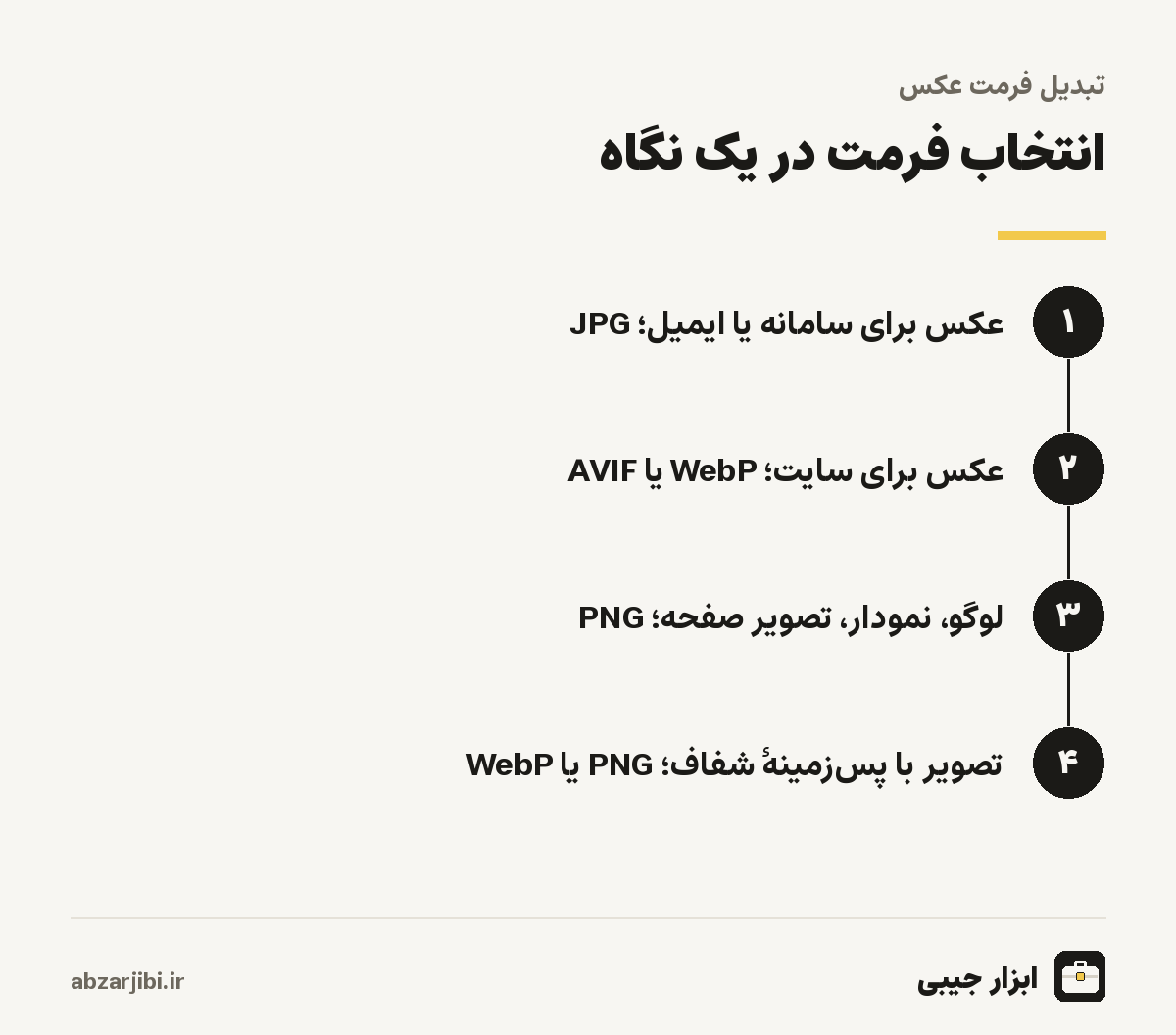
JPG قدیمیترین و رایجترین فرمت عکس است و از دههٔ نود میلادی همهجا پذیرفته میشود. فشردهسازی آن با افت است؛ یعنی هر بار که ذخیره میشود، کمی از جزئیات کنار گذاشته میشود تا حجم کم شود. برای عکس عالی است و شفافیت ندارد. PNG بدون افت است؛ هر پیکسل را دقیقا نگه میدارد و پسزمینهٔ شفاف را پشتیبانی میکند. برای گرافیک، تصویر صفحه، لوگو و هر تصویری که متن یا لبهٔ تیز دارد مناسب است.
WebP را گوگل ساخته و هر دو حالت با افت و بیافت را دارد، همراه با شفافیت. در حالت با افت، معمولا یکچهارم تا یکسوم کمحجمتر از JPG با کیفیت مشابه است. امروز همهٔ مرورگرهای رایج آن را نمایش میدهند و برای سایتها انتخاب پیشفرض شده است. AVIF جدیدترین است و بر پایهٔ فناوری فشردهسازی ویدئو ساخته شده. در بیشتر عکسها از WebP هم کمحجمتر است و شفافیت دارد، اما ساختن آن کندتر است و برخی نرمافزارهای قدیمیتر بازش نمیکنند.
عددهای واقعی؛ عکس و گرافیک
برای اینکه تفاوت فرمتها ملموس شود، دو تصویر را با همین ابزار و کیفیت ۹۰ به هر چهار فرمت تبدیل کردیم. اولی عکس منظرهای با ابعاد ۱۹۲۰ در ۱۹۲۰ پیکسل و دومی گرافیک سادهای با چند شکل رنگی یکدست و پسزمینهٔ شفاف، در ابعاد ۱۲۰۰ در ۶۰۰ پیکسل. نتیجه دو داستان کاملا متفاوت تعریف میکند.
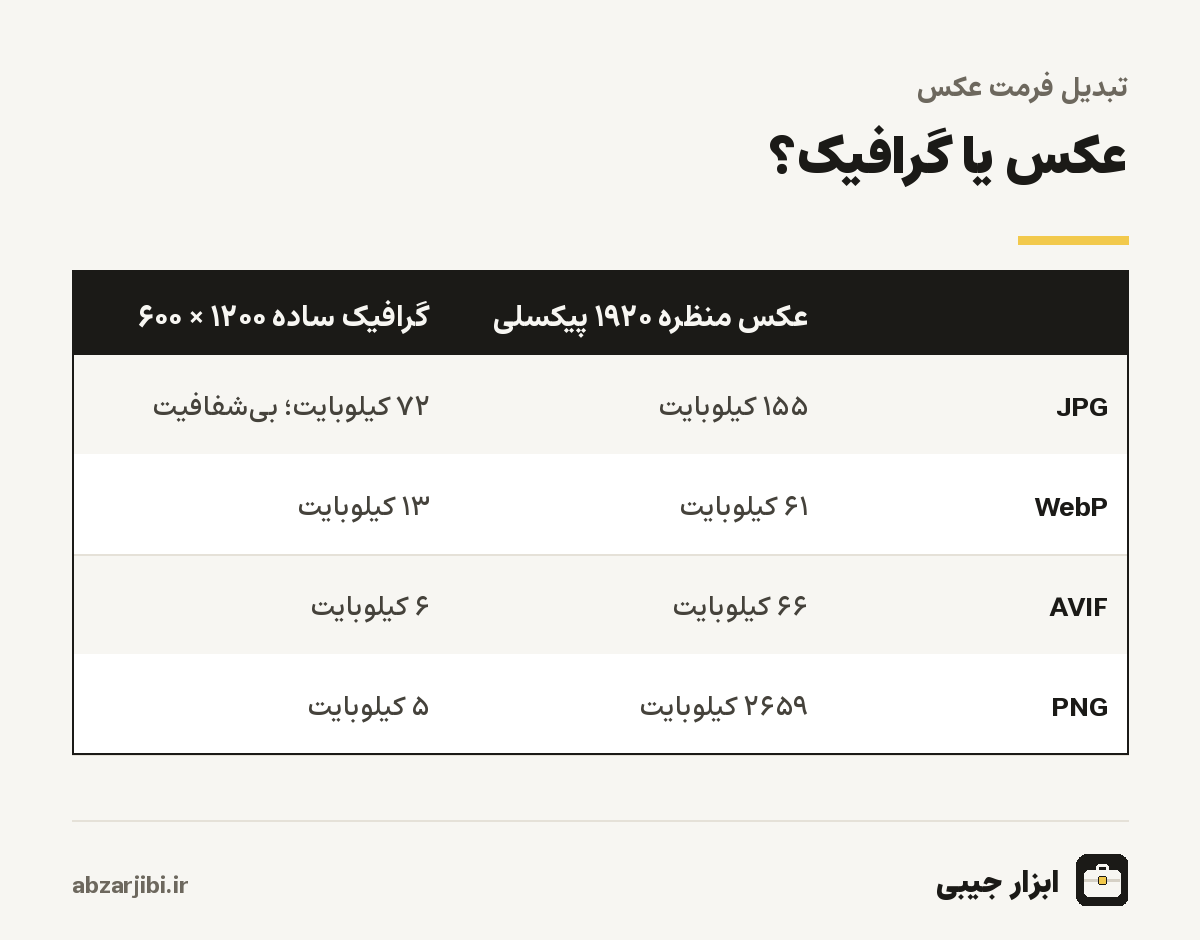
| فرمت خروجی | عکس منظره | گرافیک ساده |
|---|---|---|
| JPG | ۱۵۵ کیلوبایت | ۷۲ کیلوبایت و شفافیت از دست رفته |
| WebP | ۶۱ کیلوبایت | ۱۳ کیلوبایت |
| AVIF | ۶۶ کیلوبایت | ۶ کیلوبایت |
| PNG | ۲۶۵۹ کیلوبایت | ۵ کیلوبایت |
برای عکس، PNG فاجعه است؛ بیش از هفده برابر JPG و بیش از چهل برابر WebP. برای گرافیک، برعکس، PNG کمحجمترین است و JPG حدود چهارده برابر بزرگتر شده و شفافیت را هم از دست داده. WebP و AVIF در هر دو حالت خوب عمل کردهاند، چون هر دو حالت را پشتیبانی میکنند. این آزمایش همان قاعدهٔ سرانگشتی را تأیید میکند؛ عکس را JPG یا WebP، گرافیک را PNG.
تبدیل JPG به PNG؛ کیفیت بیشتر نمیشود
یکی از رایجترین سوءتفاهمها این است که تبدیل JPG به PNG کیفیت عکس را بالا میبرد، چون PNG بیافت است. اما بیافت بودن PNG فقط یعنی از این به بعد چیزی از دست نمیرود؛ جزئیاتی که JPG پیش از این دور ریخته، برنمیگردد. نتیجه همان عکس با همان کیفیت است، فقط چند برابر حجیمتر. اگر سامانهای صریحا PNG خواسته، تبدیل کنید؛ در غیر این صورت، دلیلی برای تبدیل عکس JPG به PNG وجود ندارد.
تبدیل PNG به JPG اما کاربرد زیادی دارد. تصویرهای صفحه یا عکسهایی که برخی برنامهها به شکل PNG ذخیره کردهاند، با تبدیل به JPG حجمشان چند برابر کم میشود. فقط دو چیز را در نظر بگیرید. اول، اگر تصویر پسزمینهٔ شفاف دارد، بخشهای شفاف سفید میشوند؛ ابزار تصویر را روی زمینهٔ سفید میگذارد و بعد تبدیل میکند. دوم، اگر تصویر متن ریز یا خطوط تیز دارد، مثل تصویر صفحهٔ یک جدول، در JPG ممکن است لبههای متن کمی لکدار شود؛ برای اینها WebP بهتر است.
تبدیل WebP به JPG
بسیاری از سایتها تصویرهایشان را به شکل WebP منتشر میکنند و وقتی تصویری را از آنها ذخیره میکنید، فایل WebP میگیرید. مرورگرها این فایل را بدون مشکل نشان میدهند، اما برخی برنامههای قدیمی ویرایش عکس، برخی سامانههای بارگذاری و برخی پیامرسانها هنوز آن را نمیپذیرند. تبدیل WebP به JPG این مشکل را حل میکند. فایل را روی ابزار بکشید، JPG را انتخاب کنید و کیفیت را روی ۹۰ بگذارید تا افت دیدهشدنی نداشته باشد.
یادتان باشد که تصویری که از سایت دیگری ذخیره میکنید، معمولا مال صاحب آن سایت است. تبدیل فرمت حق استفاده نمیدهد. برای استفادهٔ شخصی مشکلی نیست، اما برای انتشار در سایت یا شبکهٔ اجتماعی خودتان، اجازهٔ صاحب اثر را بگیرید یا از تصویرهایی با مجوز آزاد استفاده کنید.
تبدیل عکس به WebP برای سایت
اگر سایت یا فروشگاه اینترنتی دارید، تبدیل تصویرها به WebP یکی از سادهترین راههای بهتر کردن سرعت سایت است. ابزارهای سنجش سرعت گوگل، تصویرهایی را که در فرمتهای جدید نیستند، بهعنوان فرصت بهبود گزارش میکنند. همهٔ مرورگرهای امروزی WebP را نمایش میدهند، پس لازم نیست نسخهٔ جایگزین JPG هم داشته باشید، مگر اینکه مخاطبانتان مرورگرهای خیلی قدیمی دارند. پیشفرض ابزار برای همین WebP است.
برای سایت، کیفیت ۷۵ تا ۸۵ معمولا کافی است. کیفیت پیشفرض ابزار تبدیل ۹۰ است تا تبدیلهای معمولی افتی نداشته باشند؛ برای سایت آن را کمی پایین بیاورید. اگر عکسها خیلی بزرگاند، قبل یا همزمان با تبدیل، ابعادشان را هم کم کنید؛ کاهش حجم عکس هم فرمت را عوض میکند و هم گزینهٔ حداکثر عرض دارد. سیستمهای مدیریت محتوای امروزی، مثل وردپرس، WebP را میپذیرند.
کیفیت در تبدیل فرمت
لغزندهٔ کیفیت در ابزار تبدیل از ۳۰ تا ۱۰۰ است. برای فرمتهای با افت، یعنی JPG و WebP و AVIF، عدد بالاتر یعنی جزئیات بیشتر و حجم بیشتر. برای تبدیلهایی که هدفشان فقط تغییر فرمت است، ۹۰ انتخاب امنی است. برای PNG، کیفیت ۹۰ و بالاتر یعنی ذخیرهٔ کاملا بیافت. کیفیت زیر ۹۰ برای PNG، رنگهای تصویر را به پالتی ۲۵۶ رنگی کاهش میدهد که برای گرافیک و لوگو معمولا تفاوتی نمیسازد و حجم را کم میکند، اما برای عکس یا گرافیکهایی با شیب رنگ ملایم، ممکن است نوارهای رنگی بسازد.
مقایسهٔ کیفیتها بین فرمتها هم مستقیم نیست. کیفیت ۸۰ در JPG با کیفیت ۸۰ در WebP یا AVIF یکی نیست، چون هر فرمت مقیاس خودش را دارد. اگر حجم دقیق برایتان مهم است، چند کیفیت را امتحان کنید و نتیجه را با چشم مقایسه کنید. عکس را در اندازهٔ واقعیای که قرار است دیده شود ببینید، نه بزرگشده؛ تفاوتهایی که در بزرگنمایی چهاربرابر دیده میشوند، برای بینندهٔ عادی وجود ندارند.
HEIC، GIF و فرمتهای دیگر
ابزار علاوه بر چهار فرمت خروجی، فرمتهای رایج دیگر را هم بهعنوان ورودی میپذیرد. HEIC فرمت پیشفرض عکسهای آیفون است که در بسیاری از رایانهها و سامانهها باز نمیشود؛ ابزار آن را مستقیم به هر کدام از فرمتهای خروجی تبدیل میکند. برای تبدیل اختصاصی HEIC به JPG با توضیح بیشتر، تبدیل HEIC به JPG را ببینید. جهت عکس هم، اگر گوشی را عمودی گرفته باشید، پیش از تبدیل درست میشود تا خروجی خوابیده نباشد.
برای GIF متحرک، توجه کنید که ابزار فقط اولین فریم را تبدیل میکند و خروجی یک تصویر ثابت است. فرمتهای قدیمیتر مثل BMP و TIFF هم، اگر کتابخانهٔ تصویر سرور بتواند بازشان کند، پذیرفته میشوند. اطلاعات پنهان عکس، مثل موقعیت جغرافیایی و مدل دوربین، در خروجی نگه داشته نمیشوند.
شفافیت؛ کدام فرمت آن را نگه میدارد؟
تصویرهایی مثل لوگو، آیکون، برچسب محصول بدون پسزمینه یا امضای اسکنشده، معمولا پسزمینهٔ شفاف دارند تا روی هر رنگی قرار بگیرند. از چهار فرمت خروجی ابزار، سه تا شفافیت را نگه میدارند؛ PNG، WebP و AVIF. فقط JPG شفافیت ندارد و ابزار هنگام تبدیل به JPG، تصویر را روی زمینهٔ سفید قرار میدهد. اگر لوگوی شفافی را به JPG تبدیل کنید و بعد روی زمینهٔ رنگی سایت بگذارید، دورش یک کادر سفید دیده میشود.
برای لوگو و آیکون سایت، WebP بیافت یا PNG هر دو خوباند. اگر تصویر شفاف عکسگونه است، مثلا عکس محصولی که پسزمینهاش حذف شده، WebP با افت انتخاب بهتری است؛ هم شفافیت را نگه میدارد و هم حجمی بسیار کمتر از PNG دارد. پیش از تبدیل، مطمئن شوید پسزمینهٔ تصویر واقعا شفاف است و فقط سفید نیست؛ برخی تصویرهایی که شفاف به نظر میرسند، در واقع پسزمینهٔ سفید یا شطرنجی نقاشیشده دارند.
فرمت مناسب برای چاپ
برای چاپ، هم ابعاد و هم کیفیت بیشتر از نمایش روی صفحه اهمیت دارند. چاپخانهها معمولا JPG با بالاترین کیفیت، PNG یا فرمتهای حرفهایتری مثل TIFF و PDF میخواهند. WebP و AVIF برای چاپ رایج نیستند و ممکن است چاپخانه آنها را نپذیرد. اگر عکسی را برای چاپ آماده میکنید، آن را به JPG با کیفیت ۹۵ یا ۱۰۰ تبدیل کنید و ابعادش را کم نکنید. فرمت تصویرهای این ابزار برای نمایش روی صفحه بهینه شدهاند و پروفایل رنگ چاپی، که برخی چاپخانهها میخواهند، در خروجی نیست؛ برای کارهای چاپی حساس، با خود چاپخانه هماهنگ کنید.
تبدیل گروهی
وقتی پوشهای از عکسها را باید به یک فرمت دربیاورید، مثلا همهٔ عکسهای محصولات را به WebP، لازم نیست تکتک تبدیلشان کنید. تا سی فایل را با هم روی ابزار بکشید؛ همه با همان فرمت و کیفیت تبدیل میشوند و پس از پایان، دکمهٔ دانلود همه ظاهر میشود. خلاصهای هم بالای نتایج حجم کل پیش و پس از تبدیل را نشان میدهد. اگر بیش از سی فایل دارید، آنها را در چند نوبت تبدیل کنید. نام هر فایل خروجی، همان نام اصلی با پسوند فرمت تازه است.
خطاهای رایج
خطای اول، تغییر پسوند فایل به جای تبدیل است. عوض کردن نام عکس از پسوند پیانجی به جیپیجی در رایانه، فرمت واقعی را تغییر نمیدهد؛ فقط برچسب را عوض میکند و برخی برنامهها و سامانهها فایل را خراب تشخیص میدهند یا نمیپذیرند. همیشه با ابزار تبدیل کنید. خطای دوم، تبدیلهای پشتسرهم بین فرمتهای با افت است؛ JPG به WebP، بعد به AVIF و دوباره به JPG، هر بار کمی کیفیت را کم میکند. از فایل اصلی شروع کنید.
خطای سوم، انتخاب JPG برای تصویرهای با متن، مثل تصویر صفحهٔ گوشی یا جدول، است که متن را لکدار میکند. خطای چهارم، انتخاب AVIF برای سامانهای است که آن را نمیشناسد؛ پیش از تبدیل برای جایی خاص، بررسی کنید چه فرمتهایی را میپذیرد. اگر نمیدانید، JPG همیشه امن است.
چطور بفهمیم فرمت واقعی یک عکس چیست؟
پسوند نام فایل همیشه فرمت واقعی را نشان نمیدهد؛ ممکن است کسی پسوند را دستی عوض کرده باشد یا سایتی فایل WebP را با نام جیپیجی فرستاده باشد. ابزار فرمت را از محتوای خود فایل تشخیص میدهد، نه از نام آن؛ پس فایلی با پسوند اشتباه هم درست باز و تبدیل میشود. اگر برنامهای عکسی را باز نمیکند و پیغام فایل خراب میدهد، یک بار آن را از ابزار عبور دهید و به JPG تبدیل کنید؛ در بیشتر موارد مشکل همین پسوند نادرست است و فایل خروجی همهجا باز میشود.
یک قاعدهٔ ساده برای به خاطر سپردن
اگر همهٔ این توضیحها را فراموش کردید، فقط این را به یاد داشته باشید: عکسی که با دوربین گرفته شده، JPG یا WebP؛ تصویری که با رایانه ساخته شده، مثل لوگو و نمودار و تصویر صفحه، PNG یا WebP بیافت. و هر جا که نمیدانید فرمت جدید پذیرفته میشود یا نه، JPG برای عکس و PNG برای گرافیک، هیچوقت دردسر نمیسازند.
حریم خصوصی
عکسها برای تبدیل به سرور فرستاده میشوند، فقط در حافظه پردازش میشوند و هیچ نسخهای ذخیره نمیشود. اطلاعات پنهان عکس، مثل موقعیت جغرافیایی، در خروجی حذف میشود.
ابزارهای مرتبط
اگر چند عکس را باید در قالب یک فایل بفرستید، تبدیل عکس به PDF آنها را در یک فایل جمع میکند. برای تبدیل تصویر کوچک به متن قابل جاسازی در کد، تبدیل Base64 را ببینید. همهٔ ابزارهای عکس و PDF در دستهٔ ابزارهای تصویر و فایل جمع شدهاند.
آخرین بازبینی محتوا: · تیم تحریریه ابزار جیبی