فهرست مطالب
کاهش حجم عکس با این ابزار در سه قدم انجام میشود. عکسها را روی کادر بکشید یا انتخاب کنید؛ تا سی فایل با فرمت JPG، PNG، WebP، AVIF یا HEIC، هر کدام حداکثر بیستوپنج مگابایت. فرمت خروجی، کیفیت و اگر لازم است حداکثر عرض را تنظیم کنید و دکمهٔ کاهش حجم را بزنید. برای هر عکس، حجم پیش و پس از فشردهسازی، درصد کاهش و ابعاد نهایی نمایش داده میشود و دکمهٔ دانلود کنارش است؛ اگر چند عکس دارید، دکمهٔ دانلود همه هم ظاهر میشود. کیفیت پیشفرض ۷۸ است که برای بیشتر عکسها تعادل خوبی بین حجم و کیفیت دارد. اطلاعات پنهان عکس، مثل موقعیت جغرافیایی محل عکاسی و مدل گوشی، در خروجی حذف میشود. عکسها فقط در حافظهٔ سرور پردازش میشوند و هیچ فایلی ذخیره نمیشود.
راهنمای استفاده از کاهش حجم عکس
- یک یا چند عکس را انتخاب یا روی کادر رها کنید.
- کیفیت (پیشنهادی ۷۵ تا ۸۵)، فرمت خروجی و حداکثر عرض را تنظیم کنید.
- «کاهش حجم» را بزنید و عکسهای فشرده را دانلود کنید.
چرا عکسهای گوشی اینقدر حجیماند؟
دوربین گوشیهای امروزی عکسهایی با ابعاد چهار هزار پیکسل یا بیشتر میگیرد؛ یعنی بیش از دوازده میلیون پیکسل در هر عکس. گوشی این عکس را با کیفیت بالا ذخیره میکند تا اگر خواستید چاپش کنید یا بخشی از آن را بزرگ کنید، جزئیات از دست نرود. نتیجه فایلی بین دو تا شش مگابایت است، بسته به گوشی و موضوع عکس. برای آلبوم شخصی این حجم منطقی است، اما برای کارهای روزمره، بیش از نیاز است.
صفحهٔ گوشیها حدود هزار تا سه هزار پیکسل عرض دارد و صفحهٔ بیشتر لپتاپها دو هزار پیکسل یا کمتر. عکسی که چهار هزار پیکسل عرض دارد، هنگام نمایش روی این صفحهها کوچک میشود و نیمی یا بیشتر از پیکسلهایش هرگز دیده نمیشوند. با این حال، همهٔ آن پیکسلها حجم دارند، فرستاده میشوند و جای حافظه را میگیرند. سامانههایی که سقف حجم بارگذاری دارند، سایتهایی که باید سریع باز شوند و پیامرسانهایی که حجم اینترنت را مصرف میکنند، همه از عکس کوچکتر سود میبرند.
کاهش حجم عکس؛ دو اهرم اصلی
حجم عکس به دو چیز بستگی دارد؛ تعداد پیکسلها و مقدار اطلاعاتی که برای هر پیکسل نگه داشته میشود. ابزار برای هر دو یک تنظیم دارد. حداکثر عرض، تعداد پیکسلها را کم میکند؛ عکس را با حفظ نسبت ابعاد کوچک میکند تا عرضش از عدد تعیینشده بیشتر نشود. کیفیت، مقدار اطلاعات هر بخش عکس را تعیین میکند؛ عدد پایینتر یعنی فشردهسازی بیشتر و جزئیات کمتر.
بیشتر کاربران اول سراغ کیفیت میروند، اما اهرم قویتر، ابعاد است. نصف کردن عرض عکس، تعداد پیکسلها را به یکچهارم میرساند و حجم را هم تقریبا به همین نسبت کم میکند، بیآنکه روی صفحهٔ گوشی تفاوتی دیده شود. پایین آوردن کیفیت از ۷۸ به ۵۰، حجم کمتری کم میکند و افتش در جزئیات عکس دیدهشدنیتر است. پس اگر عکس برای نمایش روی صفحه است، اول عرض را محدود کنید و کیفیت را در محدودهٔ ۷۵ تا ۸۵ نگه دارید.
عددهای واقعی؛ یک عکس، چند خروجی
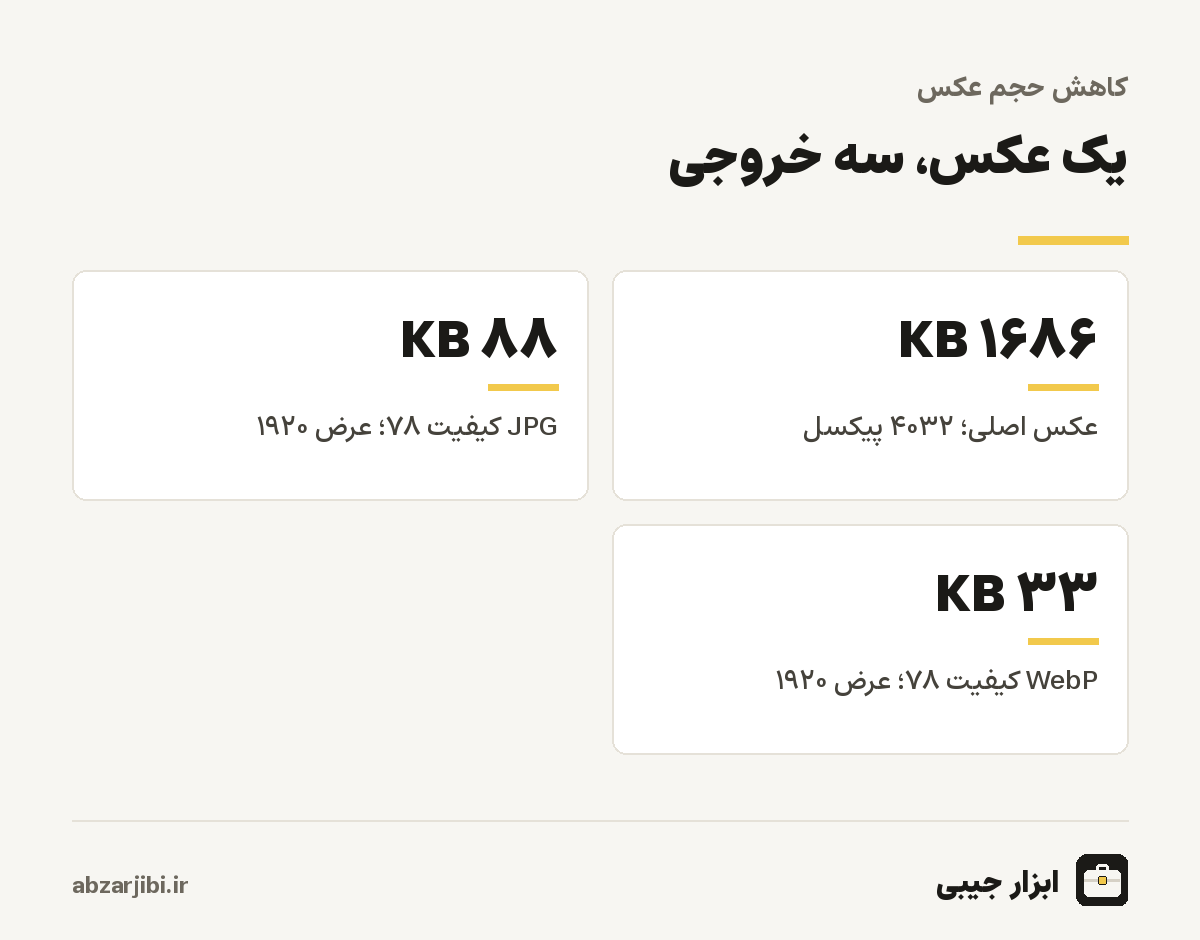
برای اینکه تصویر روشنی داشته باشید، یک عکس منظره را در ابعاد عکس گوشی، یعنی ۴۰۳۲ پیکسل، با کیفیت بالا آماده کردیم که حجمش ۱۶۸۶ کیلوبایت بود و آن را با تنظیمات مختلف همین ابزار فشرده کردیم. جدول زیر نتیجه را نشان میدهد. این عکس منظرهای با آسمان و تپههای نرم است؛ عکسهایی با جزئیات بیشتر، مثل شاخ و برگ درختان، جمعیت یا متن ریز، کمتر کوچک میشوند. اما نسبتها و ترتیب نتیجهها برای بیشتر عکسها مشابه است.
| تنظیمات | ابعاد خروجی | حجم | کاهش |
|---|---|---|---|
| عکس اصلی | ۴۰۳۲ × ۴۰۳۲ | ۱۶۸۶ کیلوبایت | — |
| همان فرمت، کیفیت ۷۸ | ۴۰۳۲ × ۴۰۳۲ | ۲۶۹ کیلوبایت | ۸۴ درصد |
| JPG، کیفیت ۹۰ | ۴۰۳۲ × ۴۰۳۲ | ۹۴۴ کیلوبایت | ۴۴ درصد |
| JPG، کیفیت ۷۸، عرض ۱۹۲۰ | ۱۹۲۰ × ۱۹۲۰ | ۸۸ کیلوبایت | ۹۵ درصد |
| WebP، کیفیت ۷۸، عرض ۱۹۲۰ | ۱۹۲۰ × ۱۹۲۰ | ۳۳ کیلوبایت | ۹۸ درصد |
| AVIF، کیفیت ۷۸، عرض ۱۹۲۰ | ۱۹۲۰ × ۱۹۲۰ | ۴۳ کیلوبایت | ۹۷ درصد |
چند نکته از این جدول پیداست. فاصلهٔ کیفیت ۹۰ تا ۷۸، حجم را به کمتر از یکسوم رساند؛ کیفیتهای خیلی بالا حجم زیادی میخواهند و تفاوتشان با چشم دیده نمیشود. محدود کردن عرض به ۱۹۲۰ پیکسل، حجم را از ۲۶۹ به ۸۸ کیلوبایت رساند. و WebP برای همین تصویر، کمتر از نصف حجم JPG را داشت. AVIF در بیشتر عکسهای واقعی از WebP هم کوچکتر است، اما در این تصویر خاص با رنگهای نرم، WebP برنده شد؛ برای همین بهتر است برای عکسهای مهم، هر دو را امتحان کنید.
کیفیت چند مناسب است؟
برای عکسهایی که روی صفحه دیده میشوند، کیفیت ۷۵ تا ۸۵ محدودهٔ امن است. در این محدوده، کسی که عکس را در اندازهٔ معمولی میبیند، تفاوتی با اصل تشخیص نمیدهد. کیفیت ۶۰ تا ۷۰ برای عکسهای کوچک، تصویرهای بندانگشتی و جاهایی که حجم بسیار مهم است، قابل قبول است؛ اگر عکس را بزرگ کنید، کمی تاری یا لکههای مربعی در لبهها و سطحهای یکدست دیده میشود. زیر ۵۰، این مشکلات معمولا آشکارند، بهویژه در آسمان، پوست و متن.
بالای ۹۰ هم فقط برای وقتی است که عکس قرار است دوباره ویرایش یا چاپ شود. هر بار که عکس JPG را باز و دوباره ذخیره میکنید، کمی کیفیت از دست میرود؛ پس عکسهایی که هنوز روی آنها کار میکنید، با کیفیت بالا نگه دارید و فشردهسازی را مرحلهٔ آخر قرار دهید. لغزندهٔ کیفیت ابزار از ۳۰ تا ۹۵ است و پیشفرض آن ۷۸.
کدام فرمت خروجی؟
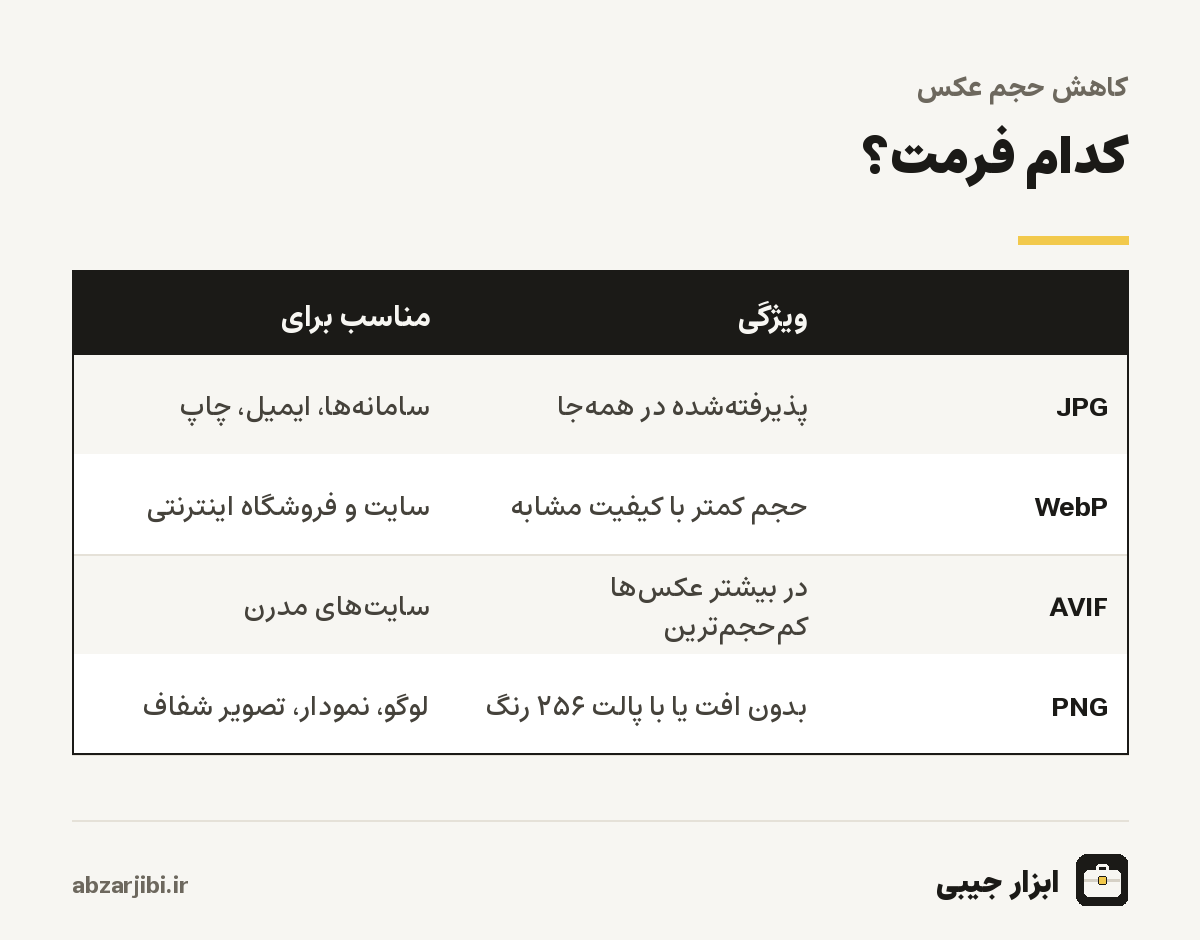
اگر فرمت خروجی را روی همان فرمت اصلی بگذارید، ابزار فقط فشردهسازی و تغییر ابعاد را انجام میدهد و فرمت را عوض نمیکند. برای سامانههای اداری، ثبتنامها، ایمیل و هر جایی که مطمئن نیستید فرمتهای جدید پذیرفته میشوند، JPG را انتخاب کنید؛ همهجا پذیرفته میشود. برای سایت و فروشگاه اینترنتی، WebP بهترین انتخاب است؛ همهٔ مرورگرهای امروزی آن را نمایش میدهند و حجمش معمولا یکچهارم تا یکسوم کمتر از JPG با کیفیت مشابه است. AVIF جدیدتر است و در بیشتر عکسها از WebP هم کمحجمتر، اما برخی برنامهها و سامانههای قدیمی هنوز آن را نمیشناسند.
PNG برای عکس معمولی انتخاب خوبی نیست، چون برای ذخیرهٔ بدون افت طراحی شده و حجمش برای عکس چند برابر JPG است. در آزمایش ما، همان عکس با عرض ۱۹۲۰ در PNG بدون افت بیش از دو مگابایت شد. PNG برای لوگو، نمودار، تصویر صفحه و هر تصویری با پسزمینهٔ شفاف مناسب است. اگر کیفیت را برای PNG زیر ۹۰ بگذارید، ابزار رنگهای تصویر را به پالتی ۲۵۶ رنگی کاهش میدهد که حجم را خیلی کم میکند؛ برای لوگو و نمودار تقریبا بیتفاوت است، اما در عکس، ممکن است نوار رنگی در شیبهای رنگ دیده شود. اگر تصویر شفافی را به JPG تبدیل کنید، بخشهای شفاف سفید میشوند.
عکس برای سامانههای اداری و ثبتنام
بسیاری از سامانههای ثبتنام، از آزمونها و دانشگاهها تا سامانههای دولتی و بانکی، برای عکس پرسنلی، تصویر کارت ملی یا مدارک، سقف حجم و گاهی ابعاد مشخصی تعیین میکنند. عکسی که با گوشی گرفتهاید، معمولا چند برابر این سقف است و سامانه آن را نمیپذیرد. پیش از هر کاری، شرایط دقیق سامانه را بخوانید؛ حداکثر حجم، فرمت مجاز و ابعاد یا نسبت ابعاد. این شرایط بین سامانهها فرق دارد و ممکن است هر سال تغییر کند.
برای رسیدن به سقف حجم، فرمت را JPG بگذارید و حداکثر عرض را بر اساس نیاز تعیین کنید. برای عکس پرسنلی، عرض ۶۰۰ پیکسل معمولا بیش از کافی است و حجم را به چند ده کیلوبایت میرساند. برای تصویر مدارک که متنشان باید خوانا بماند، عرض ۱۲۰۰ تا ۱۶۰۰ پیکسل مناسب است. اگر سامانه ابعاد دقیق یا نسبت مشخصی، مثلا سه در چهار، میخواهد، اول عکس را با برش و تغییر اندازه عکس در همان نسبت ببرید و بعد اینجا حجمش را کم کنید.
عکس برای سایت و فروشگاه اینترنتی
سرعت بارگذاری صفحه برای کاربر و برای گوگل اهمیت دارد و تصویرها معمولا بزرگترین بخش حجم صفحهاند. فروشگاهی که عکس محصولاتش را مستقیم از گوشی یا دوربین بارگذاری میکند، صفحههایی چندمگابایتی دارد که روی اینترنت موبایل کند باز میشوند و کاربر پیش از دیدن محصول، صفحه را میبندد. معیارهای سرعت گوگل، که در رتبهبندی هم اثر دارند، بهویژه به زمان نمایش بزرگترین تصویر صفحه حساساند.
برای سایت، فرمت WebP، کیفیت ۷۵ تا ۸۰ و عرضی متناسب با بزرگترین اندازهای که تصویر در صفحه نمایش داده میشود انتخاب کنید؛ معمولا ۱۲۰۰ تا ۱۹۲۰ پیکسل برای تصویرهای تمامعرض و ۸۰۰ تا ۱۰۰۰ پیکسل برای عکس محصول. تا سی عکس را میتوانید یکجا پردازش کنید. اگر سایت شما با وردپرس است، بسیاری از قالبها خودشان نسخههای کوچکتر عکس را میسازند، اما عکس اصلی بارگذاریشده همچنان باید معقول باشد. اگر عکسی با فرمت HEIC آیفون دارید، تبدیل HEIC به JPG را ببینید.
کاهش حجم چند عکس با هم
وقتی آلبومی از یک مهمانی، عکسهای محصولات یک دسته یا مدارک چندصفحهای دارید، لازم نیست عکسها را یکییکی پردازش کنید. همه را با هم روی کادر بکشید؛ فهرستشان زیر کادر نمایش داده میشود و اگر عکسی را اشتباه انتخاب کردهاید، میتوانید پیش از پردازش حذفش کنید. تنظیمات فرمت، کیفیت و عرض روی همهٔ عکسها یکسان اعمال میشود. عکسها به ترتیب پردازش میشوند و نتیجهٔ هر کدام به محض آماده شدن نمایش داده میشود.
پس از پایان، خلاصهای بالای نتایج تعداد فایلهای پردازششده و حجم کل پیش و پس از فشردهسازی را نشان میدهد. دکمهٔ دانلود همه، فایلها را یکی پس از دیگری دانلود میکند؛ برخی مرورگرها بار اول میپرسند آیا اجازهٔ دانلود چند فایل را میدهید، که باید تأیید کنید. اگر یکی از عکسها مشکلی داشت، مثلا فایل آسیبدیده بود، پیام خطا فقط کنار همان فایل نمایش داده میشود و بقیه پردازش میشوند. نام فایلهای خروجی همان نام اصلی است و فقط پسوند، اگر فرمت تغییر کرده باشد، عوض میشود.
حذف اطلاعات پنهان عکس
هر عکسی که با گوشی گرفته میشود، علاوه بر تصویر، اطلاعات پنهانی به نام متادیتا دارد؛ مدل گوشی، تاریخ و ساعت دقیق عکاسی، تنظیمات دوربین و در بسیاری از موارد، مختصات جغرافیایی محل عکاسی. اگر عکسی از خانهتان را بدون حذف این اطلاعات در جایی عمومی منتشر کنید، هر کسی که فایل اصلی را دانلود کند، میتواند نشانی خانهٔ شما را روی نقشه ببیند. برخی شبکههای اجتماعی این اطلاعات را هنگام بارگذاری حذف میکنند، اما ایمیل، برخی پیامرسانها هنگام ارسال به شکل فایل و بسیاری از سایتها نه.
ابزار هنگام فشردهسازی، این اطلاعات را در خروجی نگه نمیدارد. فقط جهت عکس، یعنی اینکه گوشی را عمودی گرفتهاید یا افقی، پیش از حذف اعمال میشود تا عکس خروجی برعکس یا خوابیده نشود. اگر میخواهید عکسی را بدون تغییر محسوس، فقط برای حذف این اطلاعات از ابزار عبور دهید، کیفیت را روی ۹۵ بگذارید و عرض را خالی بگذارید.
عکس برای پیامرسان و ایمیل
پیامرسانها وقتی عکس را به شکل تصویر میفرستید، خودشان آن را فشرده میکنند و معمولا کیفیت را بیش از آنچه انتظار دارید پایین میآورند. وقتی به شکل فایل میفرستید، عکس اصلی بدون تغییر میرود و حجم زیادی دارد. راه میانه این است که عکس را خودتان با این ابزار در عرض ۱۹۲۰ و کیفیت ۸۰ آماده کنید و به شکل فایل بفرستید؛ هم کیفیت تحت کنترل شماست، هم حجم معقول است و هم اطلاعات موقعیت عکس حذف شده. برای ایمیل هم همین روش، پیوستهای چنددهمگابایتی را به چند مگابایت میرساند و از سقف پیوست سرویسهای ایمیل عبور نمیکند.
خطاهای رایج
خطای اول، فشردهسازی مکرر است؛ عکسی که یک بار با کیفیت ۷۰ ذخیره شده، اگر دوباره و دوباره فشرده شود، هر بار کیفیت از دست میدهد. همیشه از عکس اصلی شروع کنید. خطای دوم، بزرگ کردن عکس کوچک است؛ اگر حداکثر عرض را بیشتر از عرض واقعی عکس بگذارید، ابزار عکس را بزرگ نمیکند و حق هم دارد، چون بزرگ کردن فقط حجم را زیاد میکند و جزئیات تازهای نمیسازد. خطای سوم، تبدیل عکس به PNG به امید کیفیت بهتر است؛ کیفیتی که در JPG از دست رفته برنمیگردد و فقط حجم چند برابر میشود. خطای چهارم هم، پاک کردن عکسهای اصلی پس از فشردهسازی است؛ نسخهٔ اصلی را برای چاپ یا ویرایشهای آینده نگه دارید.
حریم خصوصی و محدودیتها
عکسها برای پردازش به سرور فرستاده میشوند، اما فقط در حافظه پردازش و پس از برگرداندن نتیجه دور ریخته میشوند؛ هیچ فایلی روی دیسک ذخیره نمیشود و پاسخها هم در هیچ حافظهٔ میانی نگه داشته نمیشوند. برای جلوگیری از فشار روی سرور، تعداد پردازشها در هر ده دقیقه محدود است و تصویرهایی با بیش از حدود شصت میلیون پیکسل پذیرفته نمیشوند. اگر عکس بسیار حساسی دارید، مثل تصویر مدارک هویتی، فقط روی دستگاه و شبکهٔ مطمئن کار کنید.
ابزارهای مرتبط
برای تبدیل فرمت بدون تغییر ابعاد، تبدیل فرمت عکس را ببینید. اگر چند عکس را باید در یک فایل برای سامانه بفرستید، تبدیل عکس به PDF کمک میکند. ابزارهای دیگر کار با عکس و فایل در ابزارهای تصویر و فایل کنار هم آمدهاند.
آخرین بازبینی محتوا: · تیم تحریریه ابزار جیبی