فهرست مطالب
تغییر اندازه عکس و برش آن با این ابزار کاملا در مرورگر خودتان انجام میشود و عکس به هیچ سروری فرستاده نمیشود. عکس را انتخاب کنید یا روی کادر بکشید تا نمایش داده شود. نسبت برش را انتخاب کنید؛ آزاد، مربعی، چهار به پنج، نه به شانزده، شانزده به نه، یک و نود و یک صدم به یک، یا نسبت اصلی عکس. کادر برش را با کشیدن جابهجا کنید و با گوشههایش بزرگ و کوچکش کنید. اگر لازم است، عکس را با دکمهها به چپ یا راست بچرخانید یا قرینه کنید. عرض خروجی را بنویسید یا یکی از اندازههای رایج ۵۱۲، ۷۲۰، ۱۰۸۰، ۱۲۸۰ یا ۱۹۲۰ را بزنید؛ ارتفاع با حفظ نسبت خودکار حساب میشود. فرمت و کیفیت را انتخاب و دانلود کنید. زیر ابزار، ابعاد اصلی، ابعاد برش و ابعاد خروجی همزمان نمایش داده میشوند.
راهنمای استفاده از برش و تغییر اندازه عکس
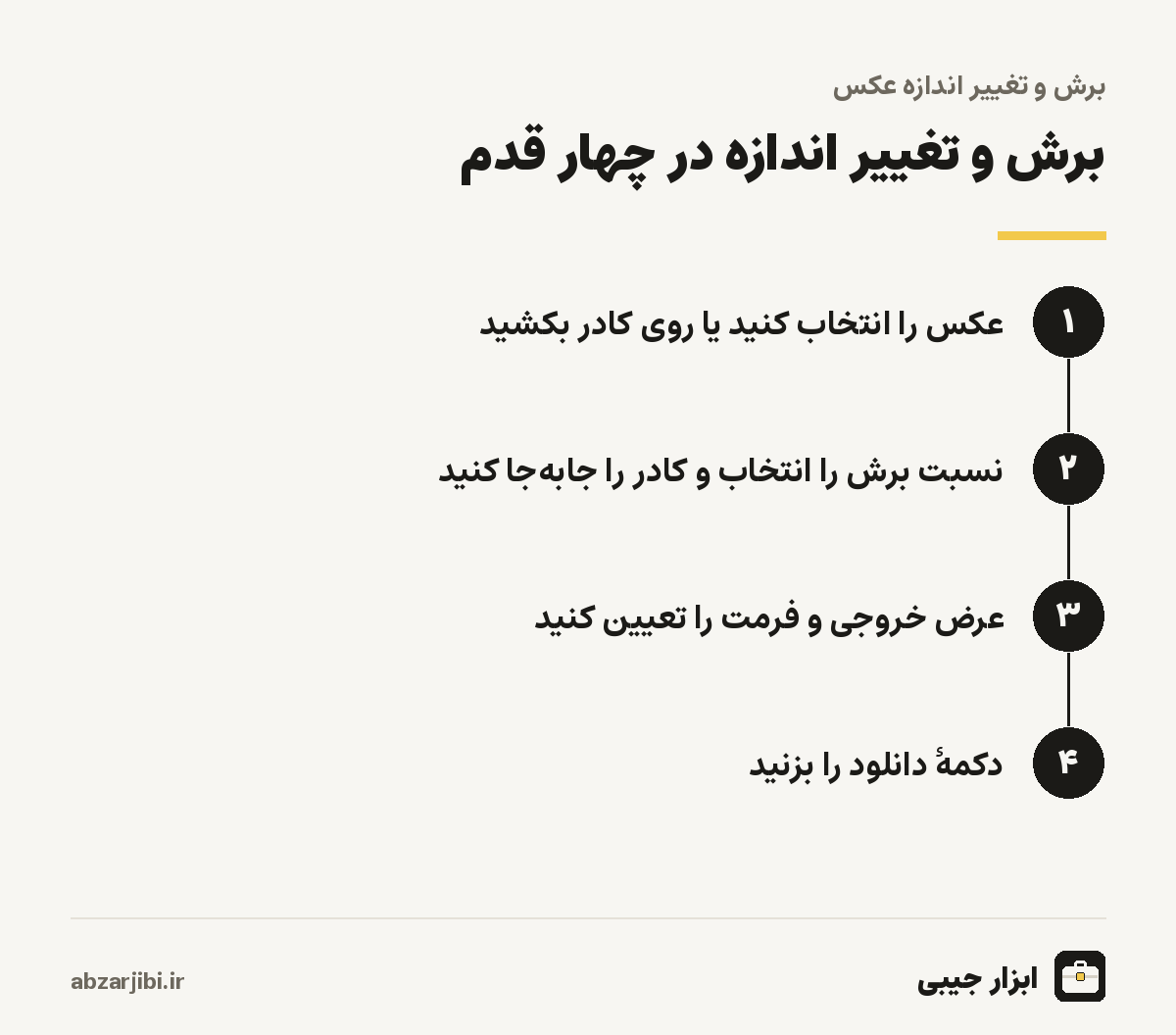
- عکس را انتخاب کنید.
- نسبت برش را انتخاب کنید و کادر را با کشیدن جابهجا و گوشهها را تنظیم کنید.
- عرض خروجی و فرمت را تعیین کنید و «دانلود» را بزنید.
تغییر اندازه عکس و برش؛ تفاوت در چیست؟
این دو کار اغلب با هم گفته میشوند، اما متفاوتاند. برش یعنی انتخاب بخشی از عکس و کنار گذاشتن بقیه؛ مثلا جدا کردن چهرهٔ یک نفر از عکس گروهی یا حذف حاشیههای اضافهٔ عکس یک سند. برش ابعاد را کم میکند، اما هر پیکسلی که میماند، همان پیکسل اصلی است. تغییر اندازه یعنی کوچک یا بزرگ کردن کل تصویر؛ همهٔ عکس میماند، اما با پیکسلهای کمتر یا بیشتر نمایش داده میشود.
بیشتر وقتها هر دو را با هم لازم دارید. اینستاگرام عکس مربعی یا عمودی با نسبت مشخص میخواهد و عکس گوشی شما نسبت دیگری دارد؛ پس باید برش بزنید. و عکس گوشی چهار هزار پیکسل عرض دارد، در حالی که اینستاگرام آن را به حدود هزار پیکسل کوچک میکند؛ پس بهتر است خودتان کوچکش کنید تا کیفیت کوچکسازی در اختیار شما باشد. ابزار هر دو را در یک مرحله انجام میدهد؛ اول برش، بعد تغییر اندازهٔ ناحیهٔ بریدهشده به عرض خروجی.
نسبتهای آماده و ابعاد خروجی
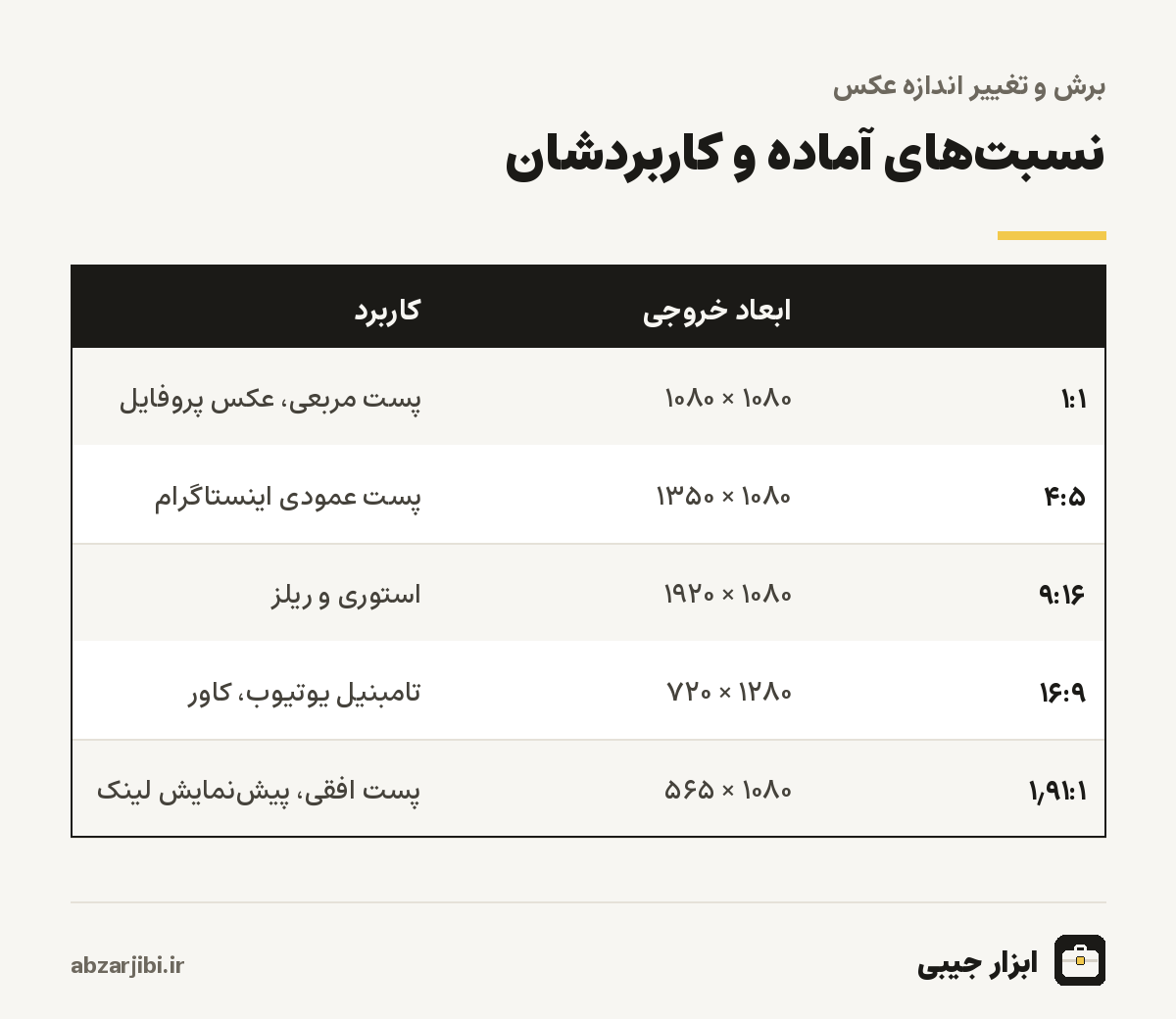
نسبت ابعاد یعنی رابطهٔ عرض به ارتفاع. نسبت یک به یک مربع است، چهار به پنج کمی عمودی، نه به شانزده عمودی تمامصفحه مثل صفحهٔ گوشی، شانزده به نه افقی مثل صفحهٔ تلویزیون و یک و نود و یک صدم به یک، افقی پهنی که اینستاگرام برای پستهای افقی و بسیاری از سایتها برای پیشنمایش لینک به کار میبرند. وقتی نسبتی را انتخاب کنید، کادر برش در همان نسبت قفل میشود و هر قدر بزرگ و کوچکش کنید، نسبت حفظ میشود.
| نسبت | عرض خروجی | ارتفاع خروجی | کاربرد رایج |
|---|---|---|---|
| ۱:۱ | ۱۰۸۰ | ۱۰۸۰ | پست مربعی، پروفایل، عکس محصول |
| ۴:۵ | ۱۰۸۰ | ۱۳۵۰ | پست عمودی اینستاگرام |
| ۹:۱۶ | ۱۰۸۰ | ۱۹۲۰ | استوری، ریلز، شورتز |
| ۱۶:۹ | ۱۲۸۰ | ۷۲۰ | تامبنیل یوتیوب، کاور ویدئو |
| ۱٫۹۱:۱ | ۱۰۸۰ | ۵۶۵ | پست افقی، پیشنمایش لینک |
عرض ۱۰۸۰ پیکسل برای اینستاگرام انتخاب رایجی است، چون اینستاگرام تصویرها را حداکثر در همین عرض نگه میدارد. برای تامبنیل یوتیوب، ۱۲۸۰ در ۷۲۰ اندازهٔ توصیهشدهٔ خود یوتیوب است. گزینهٔ اصلی، نسبت عکس فعلی را نگه میدارد و برای وقتی است که فقط میخواهید اندازه را کم کنید یا حاشیهها را با همان نسبت ببرید. گزینهٔ آزاد هیچ قیدی ندارد.
چهار پست پرکاربرد اینستاگرام
پست مربعی سنتیترین قالب اینستاگرام است و در شبکهٔ پروفایل بدون برش نمایش داده میشود. پست عمودی چهار به پنج، فضای بیشتری از صفحهٔ گوشی را در فید میگیرد و برای همین بسیاری از صفحهها آن را ترجیح میدهند؛ هنگام برش، سوژهٔ اصلی را در مرکز نگه دارید، چون اینستاگرام در شبکهٔ پروفایل ممکن است بالا و پایین آن را ببرد. استوری و ریلز نه به شانزدهاند و کل صفحهٔ گوشی را پر میکنند؛ متن و چهره را از بالا و پایین تصویر کمی دورتر نگه دارید، چون نام کاربری و دکمهها روی آن بخشها مینشینند.
برای عکس پروفایل، نسبت مربعی را انتخاب کنید و چهره را در مرکز کادر بگذارید؛ اینستاگرام و بیشتر پیامرسانها عکس پروفایل را دایرهای نشان میدهند و گوشههای مربع دیده نمیشوند. عرض ۵۱۲ یا ۷۲۰ برای پروفایل کافی است. اگر فروشگاه اینستاگرامی دارید، عکس همهٔ محصولات را با یک نسبت و یک عرض ببرید تا صفحهتان منظم دیده شود.
کوچک کردن بیخطر است، بزرگ کردن نه
وقتی عکسی را کوچک میکنید، هر چند پیکسل اصلی در یک پیکسل خروجی ترکیب میشوند و جزئیات اضافه کنار میرود، اما تصویر تیز میماند. ابزار برای بهترین نتیجه، کوچکسازی را مرحلهبهمرحله انجام میدهد؛ عکس را چند بار نصف میکند تا به نزدیکی اندازهٔ نهایی برسد و بعد آخرین مرحله را انجام میدهد. این روش لبهها را نرمتر و جزئیات را تمیزتر از کوچکسازی یکباره نگه میدارد، بهویژه وقتی عکس چهار هزار پیکسلی به هزار پیکسل میرسد.
بزرگ کردن داستان دیگری است. اگر ناحیهای پانصد پیکسلی را بریدهاید و عرض خروجی را ۱۰۸۰ بگذارید، ابزار باید پیکسلهایی بسازد که وجود نداشتهاند. این پیکسلها از میانگین پیکسلهای کناری ساخته میشوند و نتیجه تصویری بزرگتر اما تار است. ابزار در این حالت هشدار میدهد. اگر بخش کوچکی از عکس را بریدهاید و تار شده، راه حل بزرگ کردن نیست؛ عرض خروجی را خالی بگذارید تا همان اندازهٔ واقعی برش ذخیره شود، یا از عکس اصلی با کیفیت بیشتر شروع کنید. حداکثر عرض خروجی هشت هزار پیکسل است.
چرخاندن و قرینه کردن
گاهی عکس خوابیده بارگذاری میشود، بهویژه عکسهایی که از برخی دستگاهها یا پیامرسانها آمدهاند. دکمههای چرخش چپ و چرخش راست، عکس را نود درجه میچرخانند. دکمهٔ قرینه، عکس را افقی برعکس میکند؛ برای عکس سلفی که در آینه برعکس افتاده یا وقتی میخواهید جهت نگاه سوژه به سمت دیگری باشد. پس از چرخش یا قرینه، کادر برش از نو تنظیم میشود. دکمهٔ از نو، همهٔ تغییرها را برمیگرداند و عکس اصلی را دوباره نشان میدهد.
فرمت و کیفیت خروجی
ابزار سه فرمت خروجی دارد. JPG برای عکس و بیشترین سازگاری، پیشفرض است. PNG برای وقتی است که تصویر شفافیت دارد یا گرافیک و متن است. WebP برای سایت، با حجم کمتر. کیفیت برای JPG و WebP بین چهل تا صد قابل تنظیم است و پیشفرض ۸۸ است که برای عکسی که قرار است دوباره در شبکههای اجتماعی فشرده شود، انتخاب خوبی است. اگر عکس شفاف را به JPG ذخیره کنید، بخشهای شفاف سفید میشوند.
نام فایل خروجی، نام اصلی بهعلاوهٔ ابعاد نهایی است؛ مثلا اگر عکس سفر را مربعی با عرض ۱۰۸۰ ببرید، فایل با نام سفر و ابعاد هزار و هشتاد در هزار و هشتاد ذخیره میشود. این نامگذاری کمک میکند وقتی چند نسخه با اندازههای مختلف از یک عکس میسازید، آنها را از هم تشخیص دهید. اگر پس از برش، حجم فایل هنوز برای سامانهای زیاد است، آن را در کاهش حجم عکس بگذارید.
ترکیببندی؛ برش فقط کوچک کردن نیست
برش خوب میتواند عکسی معمولی را دیدنیتر کند. یکی از سادهترین قاعدههای عکاسی، قاعدهٔ یکسوم است؛ کادر را در ذهن با دو خط افقی و دو خط عمودی به نه بخش مساوی تقسیم کنید و سوژهٔ اصلی را روی یکی از خطها یا محل تقاطع آنها بگذارید، نه دقیقا در مرکز. افق را روی خط یکسوم بالا یا پایین بگذارید، نه وسط عکس. چشمهای چهره را نزدیک خط یکسوم بالا قرار دهید. با جابهجا کردن کادر برش در ابزار، میتوانید همین ترکیب را بعد از عکاسی هم بسازید.
برش همچنین راهی برای حذف چیزهای مزاحم است؛ سطل زبالهای در گوشهٔ عکس، دست کسی که وارد کادر شده یا تابلوی شلوغ پسزمینه. اگر عکس کج گرفته شده و افق صاف نیست، این ابزار فقط چرخش نود درجه دارد و برای صاف کردن زاویههای کوچک، به ویرایشگر عکس گوشی نیاز دارید. بعد از صاف کردن، برش و تغییر اندازه را اینجا انجام دهید.
تامبنیل یوتیوب و کاور ویدئو
تصویر بندانگشتی ویدئو، اولین چیزی است که بیننده پیش از کلیک میبیند. یوتیوب نسبت شانزده به نه و ابعاد ۱۲۸۰ در ۷۲۰ پیکسل را توصیه میکند. در ابزار، نسبت ۱۶:۹ را انتخاب کنید، عرض خروجی را ۱۲۸۰ بزنید و کادر را طوری بگذارید که سوژه و متن مهم در بخش مرکزی باشند؛ گوشهٔ پایین سمت راست تامبنیل را مدت ویدئو میپوشاند. همین نسبت برای کاور ویدئوهای آپارات و تصویر شاخص بسیاری از وبلاگها هم مناسب است. اگر ویدئو را برای شورتز یا ریلز آماده میکنید، کاور را با نسبت ۹:۱۶ بسازید.
برش برای چاپ عکس
عکسهای چاپی هم نسبت مشخصی دارند. عکس رایج ده در پانزده سانتیمتر نسبت دو به سه دارد و سیزده در هجده تقریبا هفت به ده. ابزار این نسبتها را آماده ندارد، اما با حالت آزاد و دیدن ابعاد برش زیر ابزار، میتوانید کادر را به آنها نزدیک کنید. برای چاپ با کیفیت سیصد نقطه بر اینچ، عکس ده در پانزده به حدود ۱۱۸۱ در ۱۷۷۲ پیکسل نیاز دارد. عکسهای گوشی معمولا بسیار بیشتر از این پیکسل دارند، پس برای چاپ، عرض خروجی را خالی بگذارید تا همهٔ پیکسلهای ناحیهٔ برش حفظ شوند و فرمت را JPG با کیفیت بالای ۹۰ انتخاب کنید.
عکس پرسنلی و مدارک برای سامانهها
بسیاری از سامانههای ثبتنام عکس پرسنلی با نسبت مشخص، معمولا سه به چهار، میخواهند. ابزار نسبت سه به چهار را در گزینههای آماده ندارد، اما با گزینهٔ آزاد میتوانید کادر را دستی تنظیم کنید و ابعاد برش را زیر ابزار ببینید. راه دقیقتر این است که عرض و ارتفاع را حساب کنید؛ برای نسبت سه به چهار با عرض ۳۰۰ پیکسل، ارتفاع ۴۰۰ پیکسل است. کادر را آنقدر تنظیم کنید تا ابعاد برش به همین نسبت نزدیک شود.
برای تصویر کارت ملی، شناسنامه یا مدارک، اول عکس را بچرخانید تا صاف باشد و بعد حاشیههای اضافهٔ میز و پسزمینه را ببرید. سامانهها معمولا میخواهند فقط خود مدرک در تصویر باشد. عرض خروجی را طوری انتخاب کنید که متن مدرک خوانا بماند؛ ۱۲۰۰ پیکسل معمولا کافی است. اگر چند صفحه مدرک دارید که باید در یک فایل فرستاده شوند، پس از برش، آنها را با تبدیل عکس به PDF در یک فایل جمع کنید.
کار با گوشی و صفحهکلید
ابزار روی گوشی هم کار میکند؛ کادر برش با انگشت جابهجا میشود و گوشههایش با کشیدن، بزرگ و کوچک. روی صفحههای کوچک، عکس در اندازهٔ صفحه نمایش داده میشود، اما خروجی همیشه از عکس اصلی با همهٔ پیکسلهایش ساخته میشود، نه از نسخهٔ کوچکشدهای که روی صفحه میبینید. پس دقت برش به اندازهٔ صفحه وابسته نیست. روی رایانه، اگر میخواهید کادر را دقیقتر جابهجا کنید، یک بار روی آن بزنید و با کلیدهای جهتنما حرکتش دهید؛ هر فشار، کادر را چند پیکسل جابهجا میکند و با نگه داشتن شیفت، گامها بزرگتر میشوند.
حجم عکسهایی که میتوانید باز کنید، به حافظهٔ دستگاه و مرورگر بستگی دارد. عکسهای معمولی گوشی و دوربین بدون مشکل باز میشوند، اما عکسهای پانورامای بسیار بزرگ ممکن است در گوشیهای قدیمی کند باز شوند. اگر ساختن خروجی ناموفق بود، عرض خروجی کوچکتری انتخاب کنید.
خطاهای رایج
خطای اول، برش بیش از حد تنگ است؛ سوژهای که سرش به لبهٔ بالای کادر چسبیده یا دستش بریده شده، ناخوشایند به نظر میرسد. کمی فضای خالی دور سوژه بگذارید. خطای دوم، کشیدن عکس است؛ برخی ابزارها اجازه میدهند عرض و ارتفاع را مستقل تغییر دهید و نتیجه چهرههای پهن یا کشیده است. این ابزار همیشه نسبت ناحیهٔ برش را در خروجی حفظ میکند، پس عکس کشیده نمیشود. خطای سوم، بزرگ کردن عکس کوچک است که در بالا گفتیم.
خطای چهارم، برش چندباره از روی خروجی قبلی است. هر بار که JPG را باز و دوباره ذخیره میکنید، کمی کیفیت از دست میرود. اگر به نسخههای مختلف نیاز دارید، هر کدام را از عکس اصلی بسازید. دکمهٔ از نو برای همین است؛ بدون نیاز به انتخاب دوبارهٔ فایل، به عکس اصلی برمیگردید.
یک عکس، چند خروجی
اگر یک عکس را برای چند جا لازم دارید، مثلا پست اینستاگرام، استوری و تصویر شاخص وبلاگ، لازم نیست هر بار آن را دوباره انتخاب کنید. پس از دانلود خروجی اول، نسبت را عوض کنید، کادر را دوباره تنظیم کنید و خروجی بعدی را بگیرید. عکس اصلی در ابزار میماند تا وقتی فایل دیگری انتخاب کنید یا صفحه را ببندید. نام هر فایل ابعادش را دارد و نسخهها با هم قاطی نمیشوند.
حریم خصوصی
برش، چرخش و تغییر اندازه با امکانات خود مرورگر روی دستگاه شما انجام میشوند و عکس به هیچ سروری فرستاده نمیشود. این برای عکسهای شخصی و مدارک هویتی اهمیت دارد. خروجی هم اطلاعات پنهان عکس اصلی، مثل موقعیت جغرافیایی، را ندارد، چون مرورگر هنگام ساختن تصویر تازه، فقط پیکسلها را ذخیره میکند.
ابزارهای مرتبط
اگر عکس با فرمت HEIC آیفون است، اول آن را با تبدیل HEIC به JPG تبدیل کنید. برای تبدیل فرمت بدون برش، تبدیل فرمت عکس را ببینید. ابزارهای دیگر ویرایش عکس را در ابزارهای تصویر و فایل ببینید.
آخرین بازبینی محتوا: · تیم تحریریه ابزار جیبی