فهرست مطالب
تبدیل HEIC به JPG با این ابزار برای عکسهایی است که آیفون گرفته و حالا در ویندوز باز نمیشوند، سامانهای آنها را نمیپذیرد یا دوستتان نمیتواند ببیندشان. عکسهای HEIC یا HEIF را روی کادر بکشید یا انتخاب کنید؛ تا سی عکس را با هم، هر کدام حداکثر بیستوپنج مگابایت. کیفیت JPG را اگر لازم است تنظیم کنید؛ پیشفرض ۹۰ است که با چشم تفاوتی با عکس اصلی ندارد. دکمهٔ تبدیل را بزنید تا هر عکس به JPG تبدیل شود و حجم پیش و پس و ابعادش نمایش داده شود. برای هر عکس دکمهٔ دانلود جداگانه هست و برای چند عکس، دکمهٔ دانلود همه. جهت عکس، اگر گوشی را عمودی گرفته باشید، درست حفظ میشود. تبدیل در حافظهٔ سرور انجام میشود و هیچ عکسی روی دیسک باقی نمیماند.
راهنمای استفاده از تبدیل HEIC به JPG
- فایلهای HEIC را انتخاب کنید (چند فایل همزمان).
- کیفیت خروجی را در صورت نیاز تنظیم کنید.
- فایلهای JPG را دانلود کنید.
HEIC چیست و چرا آیفون از آن استفاده میکند؟
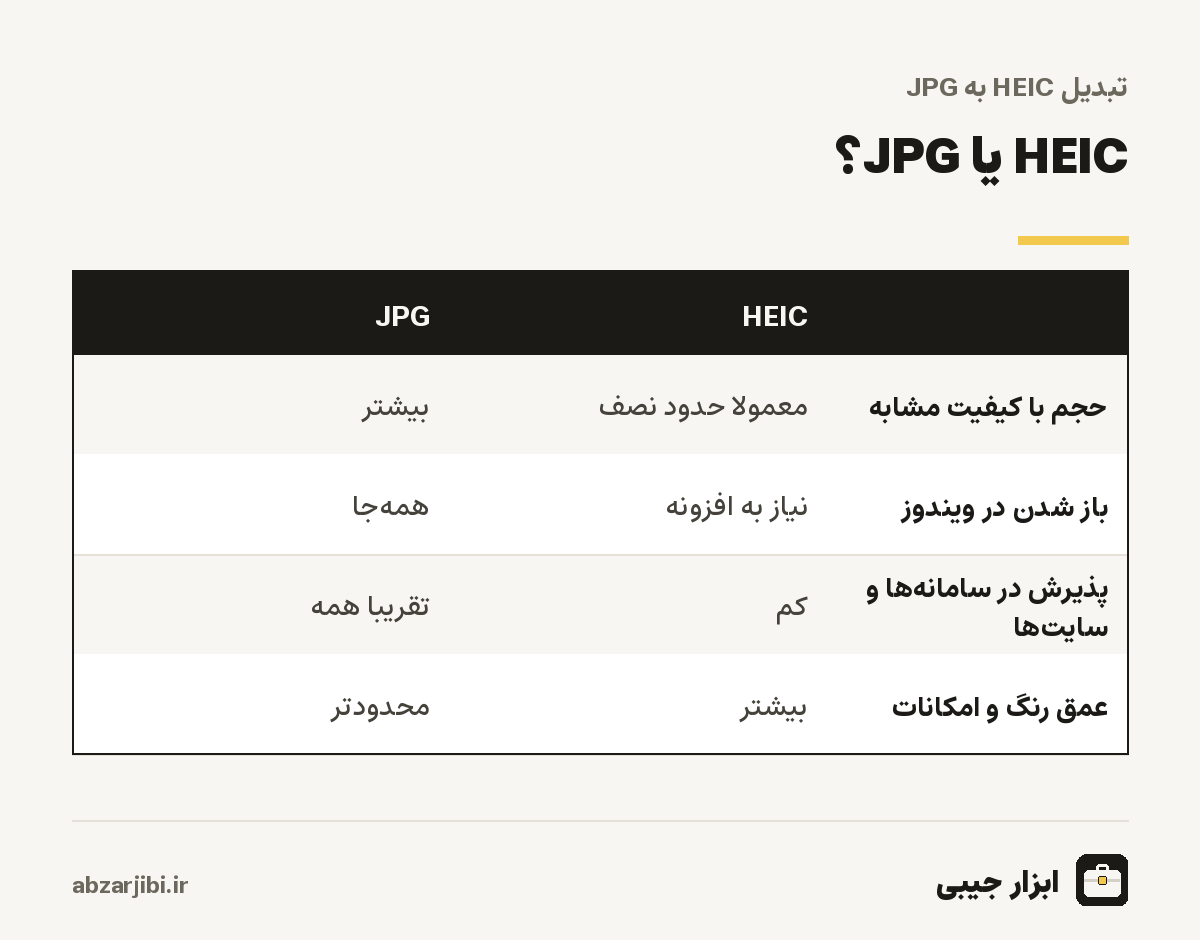
HEIC پسوند رایج قالبی به نام HEIF است، یعنی قالب تصویر با بازدهی بالا. این قالب برای فشرده کردن عکس از همان فناوری استفاده میکند که ویدئوهای با کیفیت بالا را فشرده میکند و نتیجهاش این است که عکسی با همان کیفیت دیداری، معمولا حدود نصف JPG حجم دارد. اپل از سال ۲۰۱۷ و با نسخهٔ یازدهم iOS، این قالب را پیشفرض دوربین آیفون کرد. برای کاربری که هزاران عکس در گوشی دارد، این یعنی تقریبا دو برابر جای خالی بیشتر در حافظه و فضای ابری.
HEIC امکانات دیگری هم دارد. میتواند چند تصویر را در یک فایل نگه دارد، مثل عکسهای پشتسرهم یا اطلاعات عمق که برای حالت پرتره لازم است. عمق رنگ بیشتری از JPG را پشتیبانی میکند و ویرایشهایی مثل برش و فیلتر را میتواند بدون از دست رفتن اصل عکس ذخیره کند. داخل اکوسیستم اپل، یعنی آیفون و آیپد و مک، همهچیز بیدردسر کار میکند. مشکل وقتی شروع میشود که عکس از این اکوسیستم بیرون برود.
چرا HEIC در ویندوز و سامانهها مشکل دارد؟
JPG نزدیک به سی سال است که استاندارد عمومی عکس است و هر رایانه، گوشی، مرورگر، نرمافزار و سامانهای آن را میشناسد. HEIC اما جدیدتر است و فناوری فشردهسازی آن حق امتیاز دارد. ویندوز بهطور پیشفرض رمزگشای آن را ندارد و باید افزونههای تصویر HEIF و ویدئوی HEVC را از فروشگاه مایکروسافت نصب کنید که دومی رایگان نیست. بسیاری از نرمافزارهای قدیمی ویرایش عکس هم آن را باز نمیکنند.
سامانههای اینترنتی وضع بدتری دارند. بیشتر سامانههای ثبتنام، فرمهای بارگذاری مدارک، سایتهای آگهی و بسیاری از فروشگاهسازها فقط JPG و PNG میپذیرند. حتی اگر فایل HEIC را بپذیرند، ممکن است نتوانند پیشنمایشش را نشان دهند. مرورگرها هم، به جز سافاری روی دستگاههای اپل، معمولا HEIC را نمایش نمیدهند. برای همین است که عکس آیفون که روی گوشی خودتان کاملا سالم است، در بسیاری از جاها خراب یا ناشناخته تشخیص داده میشود.
تبدیل HEIC به JPG؛ گامبهگام
ابتدا عکسها را از آیفون به رایانه منتقل کنید؛ با کابل، با فضای ابری یا با هر روشی که معمولا استفاده میکنید. اگر عکسها با پسوند HEIC یا HEIF رسیدهاند، آنها را انتخاب کنید و روی کادر ابزار بکشید. ابزار فقط فایلهای HEIC و HEIF را در این بخش میپذیرد؛ اگر عکسهای دیگری هم در پوشه هستند، کنار گذاشته میشوند. فهرست فایلها زیر کادر نمایش داده میشود و اگر فایلی را اشتباه انتخاب کردهاید، پیش از تبدیل حذفش کنید.
کیفیت را تنظیم کنید. لغزنده از پنجاه تا صد است و پیشفرض ۹۰. برای نگهداری و چاپ، ۹۰ تا ۹۵ مناسب است. برای بارگذاری در سامانههایی که سقف حجم دارند یا فرستادن در پیامرسان، ۷۵ تا ۸۵ کافی است. بعد دکمهٔ تبدیل به JPG را بزنید. عکسها یکییکی تبدیل میشوند و نتیجهٔ هر کدام، با حجم و ابعاد، همان لحظه نمایش داده میشود. پس از پایان، خلاصهای از حجم کل پیش و پس از تبدیل بالای نتایج میآید.
کیفیت؛ آیا تبدیل عکس را خراب میکند؟
هر دو قالب HEIC و JPG با افت فشرده میشوند و تبدیل یکی به دیگری، یک مرحله فشردهسازی دیگر است. پس از نظر دقیق، کمی اطلاعات از دست میرود. اما با کیفیت ۹۰، این تفاوت با چشم دیده نمیشود، حتی اگر عکس را روی صفحهٔ بزرگ ببینید. مهم این است که تبدیل را فقط یک بار انجام دهید و از فایل اصلی HEIC شروع کنید، نه از JPGی که قبلا یک بار فشرده شده.
نکتهٔ دیگر حجم است. چون JPG در فشردهسازی کمبازدهتر از HEIC است، فایل JPG خروجی با کیفیت ۹۰ معمولا بزرگتر از HEIC اصلی است؛ گاهی تا دو برابر. این طبیعی است و نشانهٔ مشکل نیست. اگر حجم برایتان مهم است، کیفیت را کمی پایین بیاورید یا پس از تبدیل، عکس را در کاهش حجم عکس با محدود کردن عرض کوچک کنید. ابعاد عکس در تبدیل تغییر نمیکند.
اطلاعاتی که در تبدیل از دست میرود
این نکته را پیش از تبدیل آرشیو عکسهایتان بدانید. عکس آیفون علاوه بر تصویر، اطلاعات پنهانی به نام متادیتا دارد؛ تاریخ و ساعت دقیق عکاسی، مدل گوشی، تنظیمات دوربین و اگر مکانیابی روشن بوده، مختصات محل عکاسی. ابزار هنگام تبدیل این اطلاعات را در JPG خروجی نگه نمیدارد. برای حریم خصوصی این خوب است؛ عکسی که برای کسی میفرستید، دیگر نشانی محل عکاسی را لو نمیدهد.
اما برای بایگانی شخصی، از دست رفتن تاریخ عکاسی میتواند مشکلساز باشد. برنامههای مدیریت عکس، آلبومها را بر اساس همین تاریخ مرتب میکنند و عکس بدون تاریخ، با تاریخ تبدیل یا بیتاریخ نمایش داده میشود. اگر صدها عکس قدیمی را برای نگهداری تبدیل میکنید، فایلهای اصلی HEIC را هم نگه دارید. اطلاعاتی مثل لایو فوتو، یعنی ویدئوی کوتاه همراه عکس، و اطلاعات عمق حالت پرتره هم در تبدیل حفظ نمیشوند؛ فقط تصویر اصلی به JPG تبدیل میشود. یک چیز اما حفظ میشود؛ پروفایل رنگ. عکسهای آیفون با فضای رنگی گستردهتری از عکسهای معمولی ذخیره میشوند و ابزار این پروفایل را در JPG خروجی نگه میدارد تا رنگها کمرنگتر از اصل دیده نشوند.
راهحل ریشهای؛ تنظیم دوربین آیفون
اگر نمیخواهید هر بار عکسها را تبدیل کنید، آیفون را طوری تنظیم کنید که از اول JPG بگیرد. در تنظیمات آیفون، بخش دوربین و گزینهٔ فرمتها، دو حالت میبینید؛ بازدهی بالا که HEIC است و سازگارترین که JPG است. با انتخاب سازگارترین، عکسهای تازه با JPG ذخیره میشوند. هزینهاش این است که عکسها جای بیشتری در حافظه میگیرند؛ تقریبا دو برابر. برخی امکانات پیشرفتهٔ دوربین هم ممکن است در این حالت در دسترس نباشد.
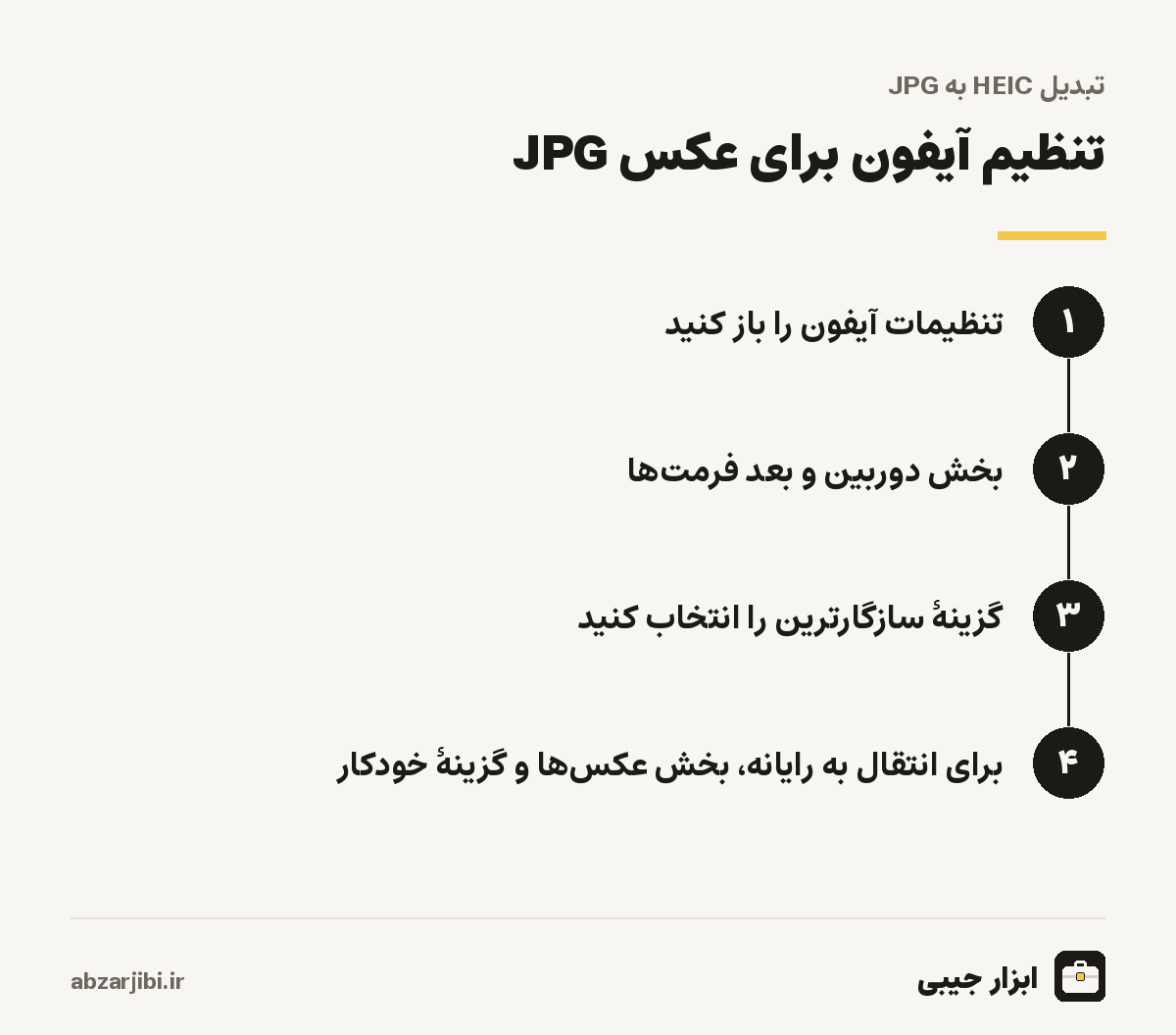
راه میانهٔ بهتر، تنظیم انتقال است. در تنظیمات آیفون، بخش عکسها، گزینهای برای انتقال به مک یا رایانهٔ شخصی وجود دارد. اگر روی خودکار باشد، آیفون هنگام انتقال با کابل به رایانه، عکسها را خودش به قالب سازگار تبدیل میکند و در گوشی همچنان HEIC کمحجم نگه میدارد. آیفون هنگام فرستادن عکس با ایمیل یا برخی برنامهها هم معمولا خودش آن را به JPG تبدیل میکند. اما در انتقال از راه برخی فضاهای ابری یا پیامرسانها به شکل فایل، HEIC همانطور منتقل میشود و اینجاست که ابزار به کار میآید.
باز کردن HEIC در ویندوز بدون تبدیل
اگر فقط میخواهید عکسها را در ویندوز ببینید و نیازی به فرستادن یا بارگذاری ندارید، میتوانید افزونههای HEIF و HEVC را از فروشگاه مایکروسافت نصب کنید تا برنامهٔ عکس ویندوز آنها را نشان دهد. افزونهٔ HEVC هزینهٔ کمی دارد و دسترسی به فروشگاه مایکروسافت و پرداخت آن برای همه آسان نیست. برخی نمایشگرهای عکس رایگان هم HEIC را باز میکنند. اما حتی با این افزونهها، سامانهها و سایتها همچنان HEIC را نمیپذیرند؛ برای بارگذاری، تبدیل لازم است.
جدول تصمیم؛ کی تبدیل کنیم؟
| موقعیت | پیشنهاد |
|---|---|
| بارگذاری در سامانهٔ ثبتنام یا اداری | تبدیل به JPG با کیفیت ۸۰ تا ۹۰ |
| فرستادن برای کاربر اندروید یا ویندوز | تبدیل به JPG با کیفیت ۸۵ |
| نگهداری آرشیو شخصی روی رایانه | نگه داشتن HEIC اصلی و ساختن نسخهٔ JPG |
| چاپ عکس | تبدیل به JPG با کیفیت ۹۵ |
| استفاده در سایت | تبدیل به JPG یا WebP و کوچک کردن ابعاد |
| فقط دیدن در ویندوز | نصب افزونه یا تبدیل |
اگر عکس را برای سایت میخواهید، JPG تنها گزینه نیست. تبدیل فرمت عکس فایل HEIC را مستقیم به WebP یا AVIF هم تبدیل میکند که برای سایت کمحجمترند. برای عکسهایی که باید برش بخورند، اول آنها را اینجا به JPG تبدیل کنید و بعد با برش و تغییر اندازه عکس آماده کنید.
انتقال عکس از آیفون به ویندوز
راه انتقال عکس، روی اینکه چه فایلی به رایانه میرسد اثر دارد. با کابل و برنامهٔ عکس ویندوز، اگر تنظیم انتقال در آیفون روی خودکار باشد، عکسها معمولا به JPG تبدیلشده میرسند و نیازی به این ابزار ندارید. اگر روی نگه داشتن اصل فایلها باشد، HEIC میرسند. با فضاهای ابری، بسته به برنامه و تنظیماتش، ممکن است اصل HEIC یا نسخهٔ تبدیلشده دانلود شود. با پیامرسانها، اگر عکس را به شکل تصویر بفرستید، معمولا پیامرسان خودش آن را به JPG فشرده تبدیل میکند و کیفیت کم میشود؛ اگر به شکل فایل بفرستید، همان HEIC میرسد.
اگر عکسها را برای کار مهمی، مثل چاپ یا بارگذاری مدارک، لازم دارید، بهترین مسیر این است که اصل فایل HEIC را منتقل کنید و خودتان با کیفیت دلخواه تبدیلش کنید. اینطور کنترل کیفیت و حجم دست شماست و چند مرحله فشردهسازی ناخواسته در مسیر انتقال، کیفیت را پایین نمیآورد.
گوشیهای اندروید و HEIF
HEIC فقط مال آیفون نیست. برخی گوشیهای اندرویدی، بهویژه مدلهای پرچمدار سامسونگ، هم گزینهای در تنظیمات دوربین دارند که عکسها را با قالب HEIF ذخیره کند تا جای کمتری بگیرند. اگر این گزینه روشن باشد، همان مشکل سازگاری پیش میآید و همین ابزار آن عکسها را هم به JPG تبدیل میکند. نسخههای جدید اندروید نمایش HEIF را پشتیبانی میکنند، پس کاربر اندروید جدید معمولا عکس HEIC را میبیند، اما ممکن است برنامهها و سامانههایی که روی گوشیاش استفاده میکند، آن را نپذیرند.
تبدیل آرشیو بزرگ
اگر صدها یا هزاران عکس HEIC دارید، آنها را در نوبتهای سیتایی تبدیل کنید. پوشهها را بر اساس تاریخ یا مناسبت مرتب نگه دارید و خروجی هر نوبت را در پوشهٔ متناظرش ذخیره کنید، چون تاریخ عکاسی در خروجی حفظ نمیشود و ترتیب پوشهها تنها نشانهٔ زمانی شما خواهد بود. نام فایلها همان نام اصلی آیفون است، با پسوند جیپیجی؛ این نامها معمولا شمارهای ترتیبی دارند که ترتیب عکاسی را نشان میدهد. برای آرشیوهای خیلی بزرگ و دائمی، تنظیم انتقال خودکار آیفون یا نرمافزارهای مدیریت عکس روی رایانه که HEIC را میشناسند، راه سریعتری است.
خطاهای رایج
خطای اول، عوض کردن پسوند فایل از HEIC به JPG است. این کار فرمت واقعی را تغییر نمیدهد و فایل همچنان HEIC است با نام اشتباه؛ بسیاری از برنامهها آن را خراب تشخیص میدهند. همیشه با ابزار تبدیل کنید. خطای دوم، پاک کردن فایلهای اصلی پس از تبدیل است که تاریخها و اطلاعات دیگر را برای همیشه از بین میبرد. خطای سوم، تبدیل با کیفیت خیلی پایین برای کم کردن حجم است؛ بهتر است کیفیت را بالا نگه دارید و ابعاد را کم کنید.
خطای چهارم، انتظار تبدیل ویدئو است. ویدئوهای آیفون معمولا با قالب MOV و فشردهسازی HEVC ذخیره میشوند و این ابزار فقط عکس تبدیل میکند. لایو فوتوها هم فقط بخش عکسشان تبدیل میشود. اگر فایلی با پسوند HEIC تبدیل نشد و پیام خطا داد، ممکن است فایل در انتقال آسیب دیده باشد؛ آن را دوباره از گوشی منتقل کنید.
عکس پرسنلی و مدارک از آیفون
یکی از رایجترین دلیلهای تبدیل، بارگذاری عکس پرسنلی یا تصویر مدارک در سامانههاست. کسی با آیفون از کارت ملی یا شناسنامهاش عکس میگیرد و سامانه پیغام فرمت نامعتبر میدهد. مسیر درست این است؛ اول عکس را اینجا با کیفیت ۹۰ به JPG تبدیل کنید، بعد اگر سامانه نسبت یا ابعاد خاصی میخواهد، با ابزار برش آن را ببرید و در آخر اگر حجم از سقف سامانه بیشتر است، با ابزار کاهش حجم عرض را کم کنید. این ترتیب، کیفیت را تا جای ممکن حفظ میکند. پیش از بارگذاری، عکس نهایی را یک بار باز کنید و مطمئن شوید متن مدرک خواناست.
حریم خصوصی
عکسها برای تبدیل به سرور فرستاده میشوند، فقط در حافظه پردازش و پس از برگرداندن نتیجه دور ریخته میشوند؛ هیچ نسخهای روی دیسک ذخیره نمیشود. اطلاعات موقعیت جغرافیایی و دیگر متادیتای عکس هم در خروجی حذف میشوند. اگر عکس بسیار حساسی دارید، فقط روی شبکهٔ مطمئن کار کنید.
پس از تبدیل
فایلهای JPG خروجی را یک بار در برنامهٔ عکس رایانه باز کنید و چند تا را با نسخهٔ گوشی مقایسه کنید؛ رنگها و جهت عکس باید یکسان باشند. اگر عکسی خوابیده یا برعکس بود، با ابزار برش و تغییر اندازه آن را بچرخانید.
ابزارهای مرتبط
اگر چند عکس آیفون را باید در یک فایل برای سامانه بفرستید، پس از تبدیل، آنها را با تبدیل عکس به PDF در یک فایل جمع کنید؛ آن ابزار HEIC را هم مستقیم میپذیرد. برای کارهای دیگر روی عکس، سری به ابزارهای تصویر و فایل بزنید.
آخرین بازبینی محتوا: · تیم تحریریه ابزار جیبی