فهرست مطالب
پخش آنلاین ویدیو با این ابزار بدون نصب هیچ نرمافزاری و مستقیم در مرورگر انجام میشود. فایل ویدیوی روی دستگاهتان را روی کادر بکشید یا انتخاب کنید، یا لینک مستقیم یک فایل ویدیو را بچسبانید و دکمهٔ پخش لینک را بزنید. فایل از دستگاه شما خارج نمیشود و همانجا پخش میشود. زیر پخشکننده، مدت و ابعاد ویدیو نمایش داده میشود و ابزارهای اضافه در دسترساند؛ سرعت پخش از نیم تا دو برابر، تکرار خودکار، افزودن زیرنویس SRT یا VTT با تشخیص خودکار کدگذاری فارسی، جابهجا کردن زمان زیرنویس، عکس گرفتن از فریم، حالت تصویر در تصویر و میانبرهای صفحهکلید. اگر ویدیو را نیمهکاره ببندید، دفعهٔ بعد که همان فایل را باز کنید، میتوانید از همانجا ادامه دهید.
راهنمای استفاده از پخشکنندهٔ ویدیو آنلاین
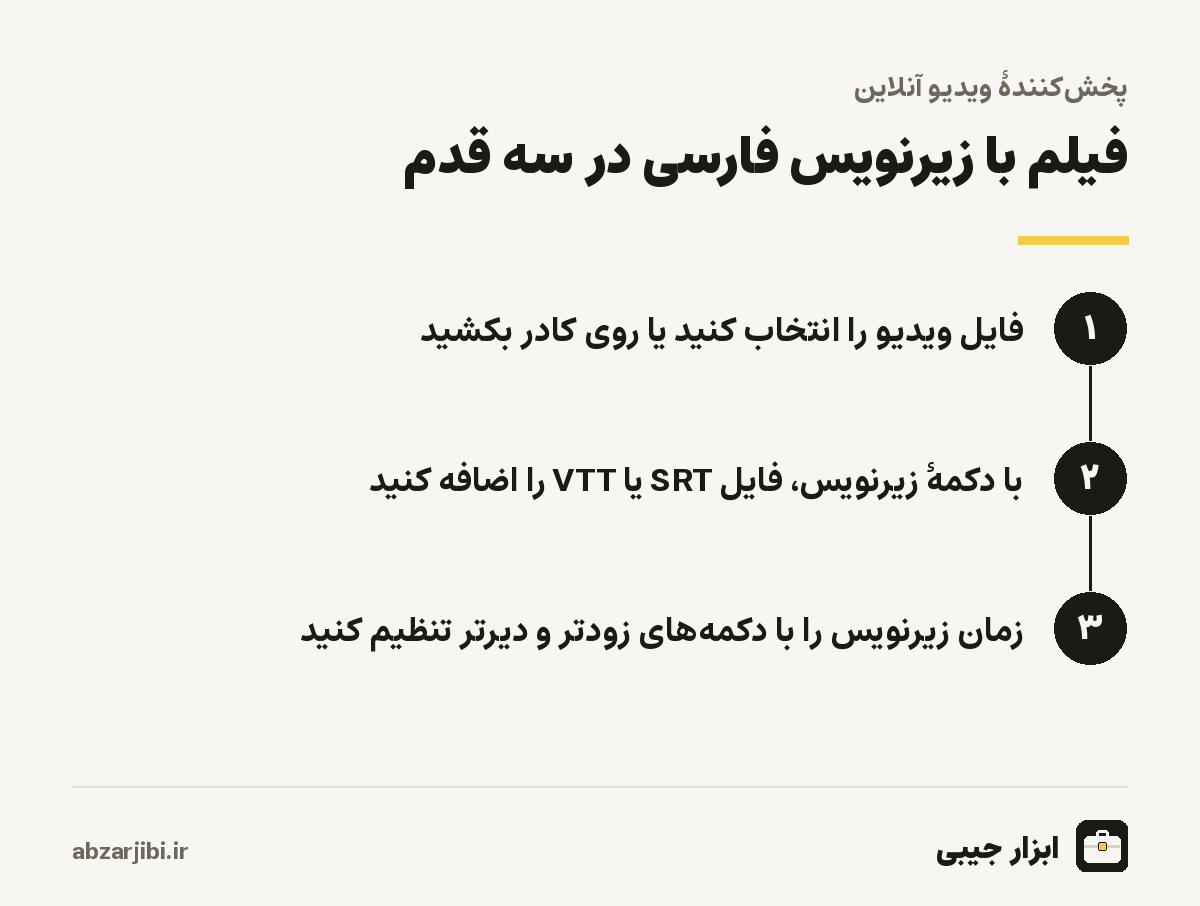
- فایل ویدیو را انتخاب کنید یا لینک مستقیم MP4/WebM وارد کنید.
- در صورت نیاز فایل زیرنویس SRT یا VTT را اضافه کنید.
- سرعت پخش را تنظیم کنید یا از فریم دلخواه عکس بگیرید.
چرا پخشکنندهٔ مرورگری؟
بیشتر رایانهها پخشکنندهٔ ویدیو دارند، اما همیشه نه آن پخشکنندهای که لازم دارید. روی رایانهٔ اداری یا دانشگاهی، اجازهٔ نصب نرمافزار ندارید و پخشکنندهٔ پیشفرض ویندوز زیرنویس فارسی را درست نشان نمیدهد. روی کرومبوک یا رایانهای که تازه سیستمعاملش نصب شده، هنوز چیزی نصب نکردهاید. روی رایانهٔ کسی دیگر، نمیخواهید برنامهای نصب کنید. در همهٔ اینها، مرورگر هست و همین کافی است.
پخش در مرورگر یک مزیت دیگر هم دارد؛ ابزارهایی که پخشکنندههای ساده ندارند، مثل تنظیم زمان زیرنویس، عکس گرفتن از فریم با کیفیت کامل و ادامه از جای قبلی، اینجا با یک دکمه در دسترساند. و چون فایل فقط در مرورگر شما باز میشود و به هیچ سروری فرستاده نمیشود، برای ویدیوهای خصوصی، مثل فیلمهای خانوادگی یا ضبط جلسههای کاری، هیچ نگرانی حریم خصوصی وجود ندارد.
پخش آنلاین ویدیو از روی دستگاه
وقتی فایلی را انتخاب میکنید، مرورگر آن را مستقیم از حافظهٔ دستگاه میخواند؛ هیچ بارگذاریای انجام نمیشود و حجم فایل اهمیتی ندارد. فیلمی چندگیگابایتی همانقدر سریع باز میشود که ویدیویی چندمگابایتی، چون فقط بخشی که در حال پخش است خوانده میشود. جلو و عقب رفتن هم فوری است. اینترنت لازم نیست؛ پس از باز شدن صفحه، حتی اگر اتصال قطع شود، پخش فایل محلی ادامه پیدا میکند.
ابزار فایلهایی را میپذیرد که نوعشان ویدیو باشد یا پسوندشان یکی از پسوندهای رایج ویدیو؛ MP4، WebM، MOV، M4V، MKV و OGV. اما پذیرفتن فایل با پخش شدنش یکی نیست. اینکه یک فایل پخش شود یا نه، به قالب و کدک آن و به مرورگر و سیستمعامل شما بستگی دارد. اگر مرورگر نتواند فایل را پخش کند، ابزار پیام میدهد که احتمالا قالب یا کدک پشتیبانی نمیشود.
کدام ویدیوها پخش میشوند؟
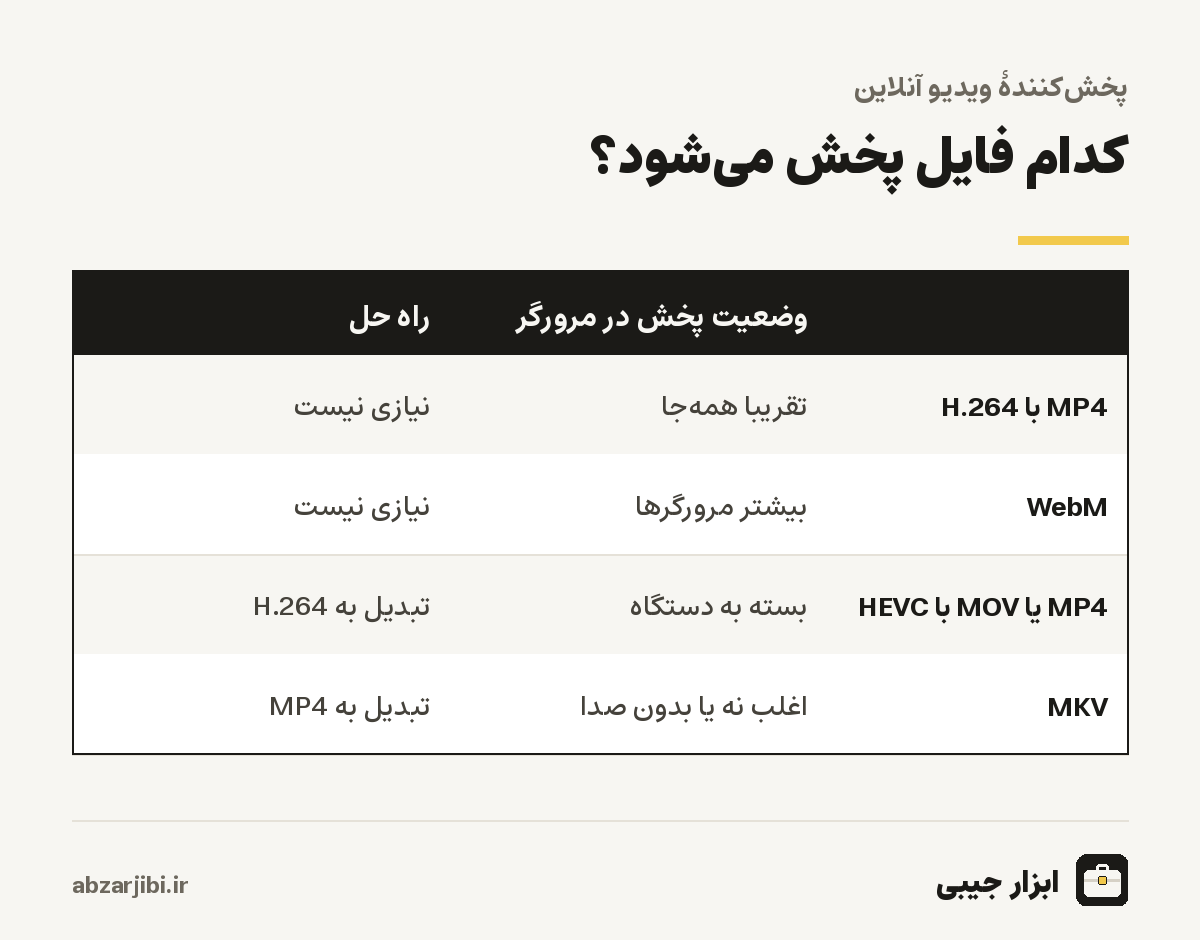
هر فایل ویدیو دو لایه دارد. قالب یا ظرف، که پسوند فایل آن را نشان میدهد، مثل MP4 یا MKV، و کدک، یعنی روشی که تصویر و صدا داخل این ظرف فشرده شدهاند، مثل H.264 یا HEVC. مرورگرها پخشکنندهٔ کامل نیستند و فقط ترکیبهای رایج را پشتیبانی میکنند. ترکیب MP4 با تصویر H.264 و صدای AAC، تقریبا در همهٔ مرورگرها و دستگاهها پخش میشود و امنترین انتخاب است. WebM با کدکهای VP9 یا AV1 هم در بیشتر مرورگرهای امروزی پخش میشود.
دو مورد رایج مشکلسازاند. ویدیوهای HEVC، که آیفونها و بسیاری از گوشیها و دوربینهای جدید برای کم کردن حجم ضبط میکنند، فقط در برخی مرورگرها و سیستمعاملها پخش میشوند؛ مثلا روی مک و آیفون با سافاری معمولا بله، اما روی ویندوز بسته به مرورگر و افزونههای نصبشده. و فایلهای MKV، که برای فیلم و سریال رایجاند، در بسیاری از مرورگرها پخش نمیشوند یا تصویر پخش میشود ولی صدا نه، چون صدایشان با کدکی ذخیره شده که مرورگر ندارد. اگر فایلی پخش نشد، دنبال نسخهٔ MP4 آن باشید یا با نرمافزار تبدیل ویدیو، آن را به MP4 با H.264 تبدیل کنید.
زیرنویس فارسی؛ پایان حروف بههمریخته
هر کس که فیلم با زیرنویس فارسی دیده باشد، احتمالا با این صحنه روبهرو شده؛ زیرنویس اضافه میشود، اما به جای جملههای فارسی، رشتهای از حروف لاتین عجیب و علامتهای نامفهوم نمایش داده میشود. دلیلش کدگذاری متن است. زیرنویسهای فارسی، بهویژه آنهایی که سالها پیش ساخته شدهاند، معمولا با کدگذاری قدیمی ویندوز برای عربی و فارسی ذخیره شدهاند. پخشکنندههای امروزی انتظار کدگذاری یونیکد دارند و وقتی فایل قدیمی را با یونیکد میخوانند، حروف بههم میریزند.
این ابزار کدگذاری را خودکار تشخیص میدهد. فایل زیرنویس را اول بهعنوان یونیکد میخواند؛ اگر متن معتبری نبود، آن را با کدگذاری قدیمی ویندوز برای فارسی و عربی میخواند. فایلهایی که با یونیکد شانزدهبیتی ذخیره شدهاند هم از روی نشانهٔ ابتدای فایل شناخته میشوند. نتیجه این است که تقریبا هر زیرنویس فارسی، قدیمی یا جدید، بدون هیچ کاری از طرف شما درست نمایش داده میشود. پس از افزودن زیرنویس، پیامی تعداد خطهای زیرنویس پیداشده را نشان میدهد.
افزودن زیرنویس و تنظیم زمان
پس از باز شدن ویدیو، دکمهٔ افزودن زیرنویس را بزنید و فایل SRT یا VTT را انتخاب کنید. SRT رایجترین قالب زیرنویس است؛ فایل متنی سادهای که برای هر جمله، شماره، زمان شروع و پایان و متن را دارد. VTT قالب استاندارد وب است و ساختار مشابهی دارد. ابزار برچسبهای قالببندی رایج در برخی زیرنویسها، مثل برچسبهای رنگ و قلم، را حذف میکند تا متن تمیز نمایش داده شود. زیرنویس روی ویدیو، با همان ظاهر پیشفرض مرورگر، نمایش داده میشود.
گاهی زیرنویس با صدا هماهنگ نیست؛ جملهها کمی زودتر یا دیرتر از گفتار ظاهر میشوند. این معمولا وقتی پیش میآید که زیرنویس برای نسخهٔ دیگری از فیلم، با مقدمه یا تیتراژ کمی متفاوت، ساخته شده. پس از افزودن زیرنویس، دو دکمه ظاهر میشوند؛ نیم ثانیه زودتر و نیم ثانیه دیرتر. هر بار زدن، همهٔ زیرنویسها را نیم ثانیه جابهجا میکند و مقدار کل جابهجایی بین دو دکمه نمایش داده میشود. اگر زیرنویس پیش از گفتار ظاهر میشود، دیرتر را بزنید و اگر پس از آن، زودتر را. چند بار امتحان کنید تا جملهها دقیقا با دهان بازیگران هماهنگ شوند.
سرعت پخش، تکرار و میانبرها
سرعت پخش شش گزینه دارد؛ نیم، سهچهارم، یک، یک و ربع، یک و نیم و دو برابر. برای ویدیوهای آموزشی و سخنرانیها، یک و ربع یا یک و نیم برابر بدون از دست رفتن فهم، زمان را کم میکند. سرعت کمتر برای دنبال کردن آموزشهای عملی، مثل آشپزی یا نرمافزار، یا یادگیری زبان مفید است. گزینهٔ تکرار، ویدیو را پس از پایان دوباره از اول پخش میکند؛ برای ویدیوهای کوتاه نمایشی یا تمرین یک حرکت.
میانبرهای صفحهکلید کار را سریعتر میکنند. کلید فاصله یا حرف کا انگلیسی، پخش و توقف. کلیدهای جهتنمای چپ و راست، پنج ثانیه عقب و جلو. حرف اف انگلیسی، تمامصفحه و حرف ام، بیصدا. این میانبرها وقتی کار میکنند که تمرکز روی کادرهای متنی صفحه نباشد. حالت تصویر در تصویر، ویدیو را در پنجرهٔ کوچکی بالای همهٔ پنجرهها نگه میدارد تا هنگام کار با برنامههای دیگر هم ببینیدش؛ این دکمه فقط در مرورگرهایی که این امکان را دارند نمایش داده میشود.
جدول میانبرها و کنترلها
| کلید یا کنترل | کار |
|---|---|
| فاصله یا حرف K | پخش و توقف |
| جهتنمای چپ | پنج ثانیه عقب |
| جهتنمای راست | پنج ثانیه جلو |
| حرف F | تمامصفحه و خروج از آن |
| حرف M | بیصدا و صدادار |
| سرعت پخش | نیم تا دو برابر |
| تکرار | پخش دوباره پس از پایان |
| زودتر و دیرتر | جابهجایی زیرنویس نیمثانیهای |
این میانبرها برای کسانی که ویدیوهای آموزشی طولانی میبینند و مدام باید عقب بروند و بخشی را دوباره ببینند، بسیار کاربردیاند. اگر به جای صفحهکلید با موس کار میکنید، کنترلهای خود پخشکنندهٔ مرورگر زیر تصویر ویدیو هم همین کارها را انجام میدهند.
عکس از فریم ویدیو
گاهی یک لحظه از ویدیو را به شکل عکس لازم دارید؛ اسلایدی از یک ارائهٔ ضبطشده، صحنهای از فیلم خانوادگی، یا تصویری برای کاور ویدیو. ویدیو را در همان لحظه متوقف کنید و دکمهٔ عکس از فریم را بزنید. تصویر با ابعاد کامل ویدیو، یعنی اگر ویدیو ۱۹۲۰ در ۱۰۸۰ است، همین ابعاد، به شکل PNG ذخیره میشود. نام فایل از نام ویدیو و ثانیهای که عکس گرفتهاید ساخته میشود.
این روش از گرفتن تصویر صفحه بهتر است، چون کیفیت کامل ویدیو را دارد، نه کیفیت نمایش روی صفحه، و دکمهها و زیرنویس در آن نیستند. برای ویدیوهایی که از لینک سایت دیگری پخش میشوند، ممکن است سایت مبدأ اجازهٔ این کار را ندهد و ابزار پیام میدهد. اگر عکس فریم را برای کاور یا تامبنیل لازم دارید، آن را با برش و تغییر اندازه عکس در نسبت مورد نیاز ببرید و با کاهش حجم عکس سبکش کنید.
پخش از لینک
اگر فایل ویدیو روی اینترنت است، لینک مستقیم آن را در کادر لینک بچسبانید. لینک مستقیم یعنی لینکی که به خود فایل ختم میشود، معمولا با پسوند فایل ویدیو، نه به صفحهای که ویدیو را نشان میدهد. لینک صفحههای یوتیوب، آپارات و سایتهای مشابه، لینک مستقیم نیستند و این ابزار آنها را پخش نمیکند. فقط لینکهایی با پروتکل امن پذیرفته میشوند.
حتی با لینک مستقیم، پخش ممکن است ناموفق باشد اگر سایت مبدأ اجازهٔ پخش فایلهایش در سایتهای دیگر را نداده باشد. در این صورت ابزار پیام میدهد. در این حالت، فایل را دانلود کنید و از روی دستگاه پخش کنید. پخش از لینک، برخلاف فایل محلی، اینترنت مصرف میکند و سرعتش به اتصال شما و سرور مبدأ بستگی دارد؛ برای بررسی اینکه سرعت اینترنتتان برای پخش کافی است، تست سرعت اینترنت را ببینید.
ادامه از جای قبلی
اگر ویدیویی طولانی را نیمهکاره رها کنید، ابزار هر چند ثانیه زمان فعلی را در حافظهٔ مرورگر شما ذخیره میکند. دفعهٔ بعد که همان فایل را، با همان نام و همان حجم، باز کنید، اگر جای قبلی بیش از پانزده ثانیه از ابتدا و انتها فاصله داشته باشد، دکمهای با عنوان ادامه از آن زمان نمایش داده میشود. این برای فیلمهای بلند، دورههای آموزشی و ضبط جلسهها بسیار مفید است. وقتی ویدیو تا آخر دیده شود، زمان ذخیرهشده پاک میشود. این اطلاعات فقط در مرورگر خودتان میماند و در حالت خصوصی مرورگر ذخیره نمیشود.
ویدیوهای آموزشی و کلاسهای ضبطشده
دانشجویان و کسانی که دورههای آموزشی آنلاین میگذرانند، معمولا دهها ساعت ویدیوی ضبطشده دارند. این ابزار برای این ویدیوها چند امکان مفید کنار هم دارد. سرعت یک و نیم برابر، ویدیوی نوددقیقهای را به شصت دقیقه میرساند و برای بیشتر سخنرانیها فهم را کم نمیکند. ادامه از جای قبلی، باعث میشود هر بار لازم نباشد دنبال جایی که متوقف کرده بودید بگردید. عکس از فریم، اسلایدها و نوشتههای روی تخته را با کیفیت کامل ذخیره میکند تا جزوهتان کامل شود.
اگر ویدیوی کلاس زیرنویس یا متن پیادهشده دارد، آن را هم اضافه کنید؛ دنبال کردن مطلب با متن و صدا همزمان، برای بسیاری از افراد آسانتر است و برای جاهایی که صدای استاد واضح نیست، کمک میکند. برای مرور سریع یک بخش، با کلیدهای جهتنما پنجثانیهپنجثانیه عقب و جلو بروید.
یادگیری زبان با ویدیو و زیرنویس
برای یادگیری زبان، تماشای فیلم و سریال با زیرنویس یکی از روشهای محبوب است. با این ابزار میتوانید زیرنویس زبان اصلی را اضافه کنید و سرعت را روی سهچهارم بگذارید تا گفتار را راحتتر دنبال کنید. وقتی جملهای را نفهمیدید، کلید جهتنمای چپ پنج ثانیه به عقب برمیگردد. ابزار در هر زمان فقط یک زیرنویس نمایش میدهد؛ اگر زیرنویس تازهای اضافه کنید، جای قبلی را میگیرد.
خطاهای رایج
خطای اول، انتظار پخش هر فایلی است؛ همانطور که گفتیم، مرورگر همهٔ قالبها و کدکها را ندارد. اگر فایلی پخش نشد، مشکل از ابزار نیست و نسخهٔ MP4 راه حل است. خطای دوم، استفاده از زیرنویس نسخهٔ دیگر فیلم است؛ اگر اختلاف زمانی ثابت است، با دکمههای تنظیم درست میشود، اما اگر اختلاف در طول فیلم بیشتر میشود، زیرنویس برای نسخهای با سرعت فریم متفاوت ساخته شده و باید زیرنویس دیگری پیدا کنید. خطای سوم، چسباندن لینک صفحهٔ ویدیو به جای لینک فایل است.
روی گوشی
ابزار روی گوشی هم کار میکند؛ فایل ویدیو را از گالری یا بخش فایلها انتخاب کنید و پخش کنید. افزودن زیرنویس هم به همین شکل است. برخی امکانات، مثل میانبرهای صفحهکلید و تصویر در تصویر، به گوشی و مرورگر بستگی دارند. برای تماشای تمامصفحه، از دکمهٔ تمامصفحهٔ پخشکننده استفاده کنید و گوشی را افقی بگیرید تا تصویر کل صفحه را پر کند.
حریم خصوصی
فایلهای ویدیو و زیرنویسی که از دستگاه انتخاب میکنید، فقط در مرورگر شما باز و پخش میشوند و به هیچ سروری فرستاده نمیشوند. تنها چیزی که ذخیره میشود، زمان آخرین پخش هر فایل است که در حافظهٔ مرورگر خودتان میماند. عکسهای فریم هم مستقیم روی دستگاه شما ساخته و ذخیره میشوند.
ابزارهای مرتبط
اگر میخواهید بدانید فیلمی چندگیگابایتی چند مگابایت است یا برعکس، تبدیل واحد حجم داده را ببینید. برای زمانبندی تماشای فیلم یا استراحت بین قسمتها، تایمر معکوس کمک میکند. بقیهٔ ابزارهای کار با فایل در ابزارهای تصویر و فایل کنار هم آمدهاند.
آخرین بازبینی محتوا: · تیم تحریریه ابزار جیبی