فهرست مطالب
ادغام PDF با این ابزار چند فایل PDF را به ترتیب دلخواه شما در یک فایل جمع میکند. فایلها را روی کادر بکشید یا انتخاب کنید؛ دستکم دو و حداکثر سی فایل، هر کدام تا بیستوپنج مگابایت. فهرستشان کنار کادر نمایش داده میشود و با دکمههای بالا و پایین کنار هر فایل، ترتیب را تنظیم کنید؛ فایل اول فهرست، ابتدای فایل نهایی میشود و صفحههای هر فایل به همان ترتیب داخلی خودشان میمانند. دکمهٔ ادغام را بزنید تا فایل یکپارچه ساخته شود و دکمهٔ دانلودش ظاهر شود. صفحهها بدون هیچ تغییری کپی میشوند؛ کیفیت، متن قابل انتخاب، تصویرها و قلمها همانطور که بودند میمانند. فایلها فقط در حافظهٔ سرور پردازش و پس از ادغام دور ریخته میشوند.
راهنمای استفاده از ادغام PDF
- دو یا چند فایل PDF را انتخاب کنید.
- ترتیب فایلها را با دکمههای جابهجایی تنظیم کنید.
- «ادغام» را بزنید و فایل نهایی را دانلود کنید.
ادغام PDF به چه کار میآید؟
بسیاری از سامانههای اداری، دانشگاهی و استخدامی برای هر درخواست فقط یک فایل میپذیرند، در حالی که مدارک شما در چند فایل جداگانه است؛ کارت ملی در یک PDF، مدرک تحصیلی در دیگری، سوابق کاری در سومی. ادغام اینها در یک فایل، با ترتیبی که سامانه خواسته، سادهترین راه حل است. همین موقعیت برای ارسال مدارک به بانک، دفتر وکالت، سفارت یا شرکت بیمه هم پیش میآید.
کاربردهای دیگر هم رایجاند. دانشجویی که فصلهای پایاننامهاش را جداگانه نوشته و حالا باید یک فایل کامل تحویل دهد. حسابداری که فاکتورهای ماه را از چند تأمینکننده جمع میکند. کارشناسی که گزارش اصلی را در یک فایل و پیوستها را در فایلهای دیگر دارد. معلمی که برگههای امتحانی چند کلاس را در یک فایل چاپی میخواهد. در همهٔ اینها، یک فایل مرتب هم برای فرستنده و هم برای گیرنده راحتتر از چند فایل پراکنده است.
ادغام PDF؛ گامبهگام
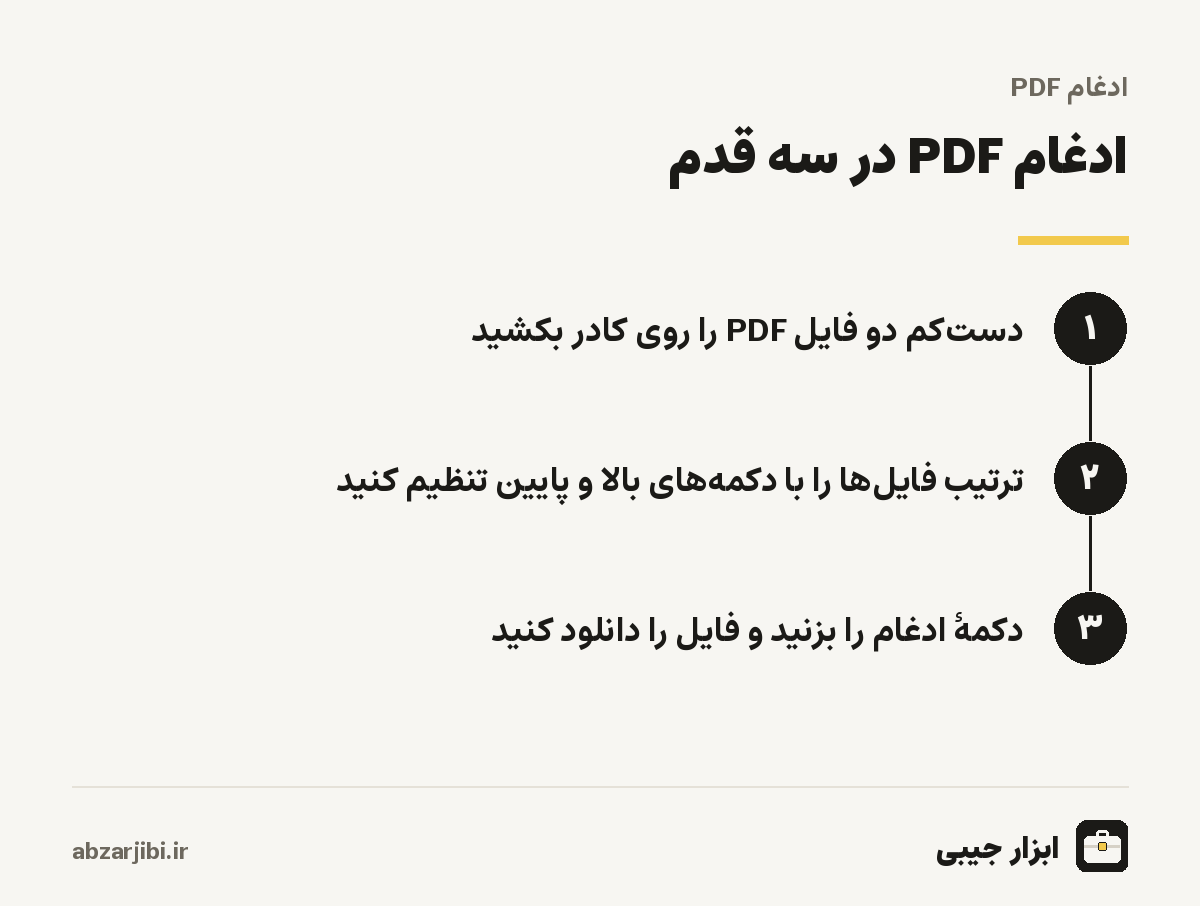
پیش از هر کاری، ترتیب نهایی را مشخص کنید. اگر سامانه یا گیرنده ترتیب خاصی خواسته، همان را رعایت کنید؛ در غیر این صورت، ترتیبی منطقی انتخاب کنید، مثلا مدارک هویتی اول، بعد مدارک تحصیلی و در آخر سوابق. فایلها را انتخاب کنید یا روی کادر بکشید. سیستمعامل معمولا فایلها را به ترتیب الفبایی یا به ترتیب انتخاب به فهرست اضافه میکند. حالا فهرست را نگاه کنید و با دکمههای بالا و پایین، هر فایل را به جای درستش ببرید. اگر فایلی را اشتباه انتخاب کردهاید، با دکمهٔ حذف کنارش آن را بردارید.
دکمهٔ ادغام را بزنید. زمان پردازش به حجم و تعداد فایلها بستگی دارد و برای بیشتر فایلهای اداری چند ثانیه است. پس از ساخته شدن، دکمهٔ دانلود ظاهر میشود. فایل نهایی را باز کنید و مرورش کنید؛ تعداد صفحهها باید برابر جمع صفحههای همهٔ فایلها باشد و ترتیب همان که میخواستید. نام فایل خروجی عمومی است؛ پیش از ارسال آن را به نامی معنادار تغییر دهید.
چرا کیفیت کم نمیشود؟
برخی ابزارهای آنلاین برای ادغام، هر صفحه را به تصویر تبدیل میکنند و بعد تصویرها را در PDF تازهای میگذارند. نتیجه فایلی است که متنش دیگر قابل انتخاب و جستوجو نیست، کیفیتش افت کرده و اغلب حجیمتر است. این ابزار این کار را نمیکند. ساختار هر صفحه، شامل متن، قلمها، تصویرها و گرافیک برداری، دقیقا همانطور که در فایل اصلی بوده، به فایل تازه منتقل میشود. هیچ فشردهسازی، تبدیل یا بازسازیای روی محتوای صفحه انجام نمیشود.
نتیجه این است که اگر در فایل اصلی میتوانستید متن را انتخاب و کپی کنید، در فایل ادغامشده هم میتوانید. جستوجو در متن کار میکند، لینکهای داخل صفحهها کار میکنند و چاپ همان کیفیت فایل اصلی را دارد. ابعاد صفحهها هم حفظ میشوند؛ اگر یکی از فایلها A4 است و دیگری A5، فایل نهایی صفحههایی با هر دو اندازه خواهد داشت که در نمایشگر PDF و چاپ، هر کدام در اندازهٔ خودشان نمایش داده میشوند.
حجم فایل ادغامشده
چون محتوا دستنخورده منتقل میشود، حجم فایل نهایی تقریبا برابر جمع حجم فایلهای ورودی است. در آزمایشی با همین ابزار، یک PDF یکصفحهای پنجاه کیلوبایتی و یک PDF سهصفحهای صدوچهلوهفت کیلوبایتی، فایلی چهارصفحهای با حجم صدونودوشش کیلوبایت ساختند؛ تقریبا دقیقا جمع دو فایل. اگر فایلها قلمهای مشترکی داشته باشند، ممکن است هر کدام نسخهٔ خودش را با خود بیاورد و این بخش تکراری در فایل نهایی بماند.
| فایل | تعداد صفحه | حجم |
|---|---|---|
| فایل اول | ۱ | ۵۰ کیلوبایت |
| فایل دوم | ۳ | ۱۴۷ کیلوبایت |
| فایل ادغامشده | ۴ | ۱۹۶ کیلوبایت |
اگر سامانهای که فایل را برایش آماده میکنید سقف حجم دارد و فایل ادغامشده از آن بیشتر شد، آن را در کاهش حجم PDF بگذارید. آن ابزار تصویرهای داخل PDF را فشردهتر میکند و موارد تکراری مثل قلمهای مشترک را یکی میکند. برای مدارکی که از عکس ساخته شدهاند، کاهش حجم معمولا بسیار مؤثر است؛ برای فایلهایی که فقط متن دارند، کمتر.
PDFهای رمزدار
PDF ممکن است دو نوع رمز داشته باشد. رمز باز کردن، که بدون آن اصلا نمیتوانید فایل را ببینید. و محدودیتهای مالک، که فایل را بدون رمز باز میکند اما چاپ، کپی متن یا ویرایش را محدود میکند. بسیاری از PDFهای رسمی، مثل صورتحسابهای بانکی یا گواهیها، نوع دوم را دارند. ابزار فایلهایی را که برای باز کردن رمز نمیخواهند، معمولا بدون مشکل میخواند و ادغام میکند.
اگر فایلی رمز باز کردن داشته باشد، ابزار پیغام میدهد که فایل رمزدار است و باید اول رمز آن را بردارید. ابزار رمز را نمیشکند و راهی برای دور زدن آن ندارد. اگر رمز را دارید، فایل را در نمایشگر PDF رایانه یا مرورگر باز کنید و با گزینهٔ چاپ به PDF، نسخهٔ بدون رمز ذخیره کنید؛ بعد آن نسخه را ادغام کنید. اگر رمز را ندارید، از کسی که فایل را فرستاده بخواهید نسخهٔ بدون رمز بفرستد.
ادغام یا ساختن PDF از عکس؟
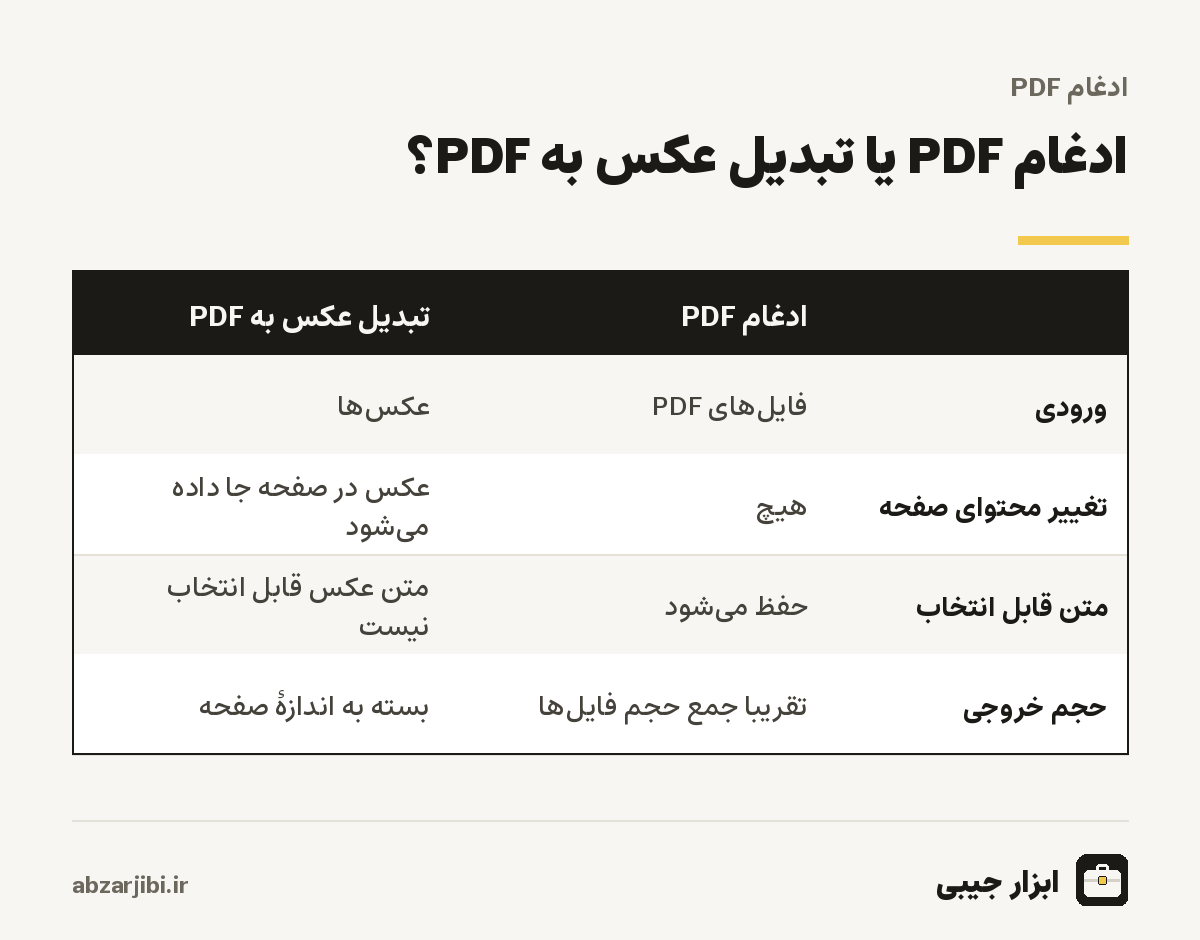
اگر مدارکتان عکساند، نه PDF، این ابزار برایتان نیست؛ تبدیل عکس به PDF عکسها را مستقیم در یک PDF چندصفحهای جمع میکند. اگر ترکیبی از هر دو دارید، مثلا یک گواهی PDF و چند عکس از مدارک، اول عکسها را با ابزار تبدیل به یک PDF دربیاورید و بعد آن PDF را با گواهی اینجا ادغام کنید. اینطور همهٔ مدارک در یک فایل با ترتیب دلخواه قرار میگیرند.
چه چیزهایی ممکن است در ادغام تغییر کند؟
صفحهها و محتوایشان دستنخوردهاند، اما برخی ویژگیهای سطح فایل ممکن است کاملا منتقل نشوند. نشانکها یا فهرست مطالب کناری که برخی PDFها دارند، ممکن است در فایل نهایی حفظ شوند یا نشوند، بسته به ساختار فایل اصلی. فرمهای قابل پر کردن، اگر دو فایل فیلدهایی با نام یکسان داشته باشند، ممکن است در هم تداخل کنند؛ بهتر است فرمها را پیش از ادغام پر و ذخیره کنید. امضای دیجیتال، که برای حفظ اعتبارش نباید فایل تغییر کند، در فایل ادغامشده دیگر معتبر نیست؛ اگر مدرکی امضای دیجیتال دارد و اعتبار امضا مهم است، آن را جداگانه بفرستید.
نمونه؛ پروندهٔ درخواست پذیرش دانشگاه
فرض کنید برای پذیرش در یک دانشگاه یا دریافت بورس، سامانه از شما یک فایل PDF واحد با این ترتیب خواسته است؛ فرم درخواست، کارت ملی، مدرک کارشناسی، ریز نمرات، توصیهنامهها و رزومه. فرم درخواست را از سامانه دانلود و پر کردهاید و PDF است. کارت ملی را با گوشی عکس گرفتهاید. مدرک و ریز نمرات را دانشگاه قبلی به شکل PDF فرستاده. توصیهنامهها دو فایل جدا از دو استادند و رزومه را خودتان در نرمافزار متنی نوشته و PDF گرفتهاید.
اول عکس کارت ملی، هر دو رو، را با ابزار تبدیل عکس به PDF یک فایل کنید. حالا هفت فایل PDF دارید. همه را روی ابزار ادغام بکشید و ترتیبشان را دقیقا مطابق خواستهٔ سامانه بچینید. پس از ادغام، فایل نهایی را باز کنید و صفحهها را بشمارید؛ اگر فرم سه صفحه، کارت ملی دو، مدرک یک، ریز نمرات دو، هر توصیهنامه یک و رزومه دو صفحه بوده، فایل نهایی باید دوازده صفحه داشته باشد. اگر حجم از سقف سامانه بیشتر شد، آن را فشرده کنید و دوباره صفحهها را مرور کنید.
ادغام فصلهای پایاننامه یا کتاب
نویسندگان پایاننامه و کتاب معمولا هر فصل را در فایل جداگانهای کار میکنند. اگر هر فصل را جداگانه به PDF تبدیل کردهاید، این ابزار آنها را یکی میکند. اما یک نکته را در نظر بگیرید؛ شمارهگذاری صفحهها در هر فایل از یک شروع شده و ادغام این شمارهها را درست نمیکند، چون محتوای صفحهها دستنخورده میماند. فهرست مطالب هم به شمارهصفحههای تازه اشاره نمیکند. برای سند رسمی مثل پایاننامه، بهتر است فصلها را پیش از تبدیل به PDF در نرمافزار متنی یکی کنید تا شمارهگذاری و فهرست مطالب خودکار درست شوند و بعد یک PDF بگیرید. ادغام برای پیوستهایی مناسب است که شمارهصفحهٔ پیوسته لازم ندارند.
چاپ فایلهای متعدد با یک فرمان
یک کاربرد ساده اما مفید ادغام، چاپ است. اگر ده فایل PDF دارید که باید چاپ شوند، مثلا برگههای کار یک هفته یا فاکتورهای یک ماه، باز کردن و چاپ کردن تکتک آنها وقتگیر است و احتمال جا افتادن یکی زیاد. همه را ادغام کنید و فایل نهایی را یک بار چاپ کنید. اگر چاپ دورو میکنید و هر فایل باید از صفحهٔ تازهای شروع شود، دقت کنید که فایلهایی با تعداد صفحهٔ فرد، صفحهٔ آخرشان پشت صفحهٔ اول فایل بعدی چاپ میشود؛ در این حالت پیش از ادغام، یک صفحهٔ خالی به انتهای آن فایلها اضافه کنید یا فایلها را جدا چاپ کنید.
خطاهای رایج
خطای اول، بررسی نکردن ترتیب پیش از ادغام است؛ ترتیب پیشفرض فهرست همیشه همان چیزی نیست که در ذهن دارید. خطای دوم، ادغام فایلهایی که هر کدام از قبل صفحههای تکراری دارند، مثلا جلد یکسان در ابتدای هر فایل؛ پیش از ادغام، صفحههای اضافه را با جدا کردن صفحات PDF حذف کنید. خطای سوم، فراموش کردن صفحهٔ پشت مدارک است، مثل پشت کارت ملی. خطای چهارم، ادغام فایلهای بسیار حجیم برای سامانهای با سقف حجم کم؛ اول هر فایل را جداگانه کمحجم کنید یا فایل نهایی را فشرده کنید.
فایلهای آسیبدیده و ناقص
گاهی ابزار برای یکی از فایلها پیغام میدهد که PDF معتبر نیست یا آسیب دیده است. این معمولا یعنی دانلود فایل ناقص مانده، فایل با پسوند PDF ذخیره شده اما در واقع قالب دیگری است، یا برنامهای که آن را ساخته، ساختار استانداردی نساخته. اول فایل را در مرورگر یا نمایشگر PDF رایانه باز کنید؛ اگر آنجا هم باز نمیشود، فایل واقعا خراب است و باید دوباره دانلودش کنید یا از فرستنده بخواهید. اگر باز میشود ولی ابزار آن را نمیپذیرد، با گزینهٔ چاپ به PDF در همان نمایشگر، نسخهٔ تازهای ذخیره کنید؛ این نسخه ساختار استاندارد دارد و معمولا بیمشکل ادغام میشود. فقط بدانید که در این روش، فرمهای قابل پر کردن و لینکها ممکن است از بین بروند.
ادغام روی گوشی
ابزار روی گوشی هم کار میکند. در گوشی، به جای کشیدن فایلها، روی کادر بزنید تا پنجرهٔ انتخاب فایل باز شود و از بخش فایلها یا دانلودها، PDFها را انتخاب کنید. در برخی گوشیها میتوانید چند فایل را با هم انتخاب کنید و در برخی باید یکییکی اضافه کنید؛ هر بار انتخاب، فایل تازه به انتهای فهرست اضافه میشود. پس از ادغام، فایل در پوشهٔ دانلودهای گوشی ذخیره میشود و میتوانید آن را مستقیم از همانجا در سامانه بارگذاری کنید یا در پیامرسان بفرستید.
حریم خصوصی
فایلها برای ادغام به سرور فرستاده میشوند، فقط در حافظه پردازش میشوند و پس از برگرداندن فایل نهایی دور ریخته میشوند؛ هیچ نسخهای روی دیسک ذخیره نمیشود. با این حال، مدارک حساس را فقط از دستگاه و شبکهٔ مطمئن پردازش کنید و پس از ارسال، فایلها را از پوشهٔ دانلودهای رایانههای مشترک پاک کنید.
نامگذاری و نگهداری
فایل ادغامشده معمولا مهمترین نسخهٔ پرونده است، چون همان چیزی است که برای گیرنده فرستادهاید. نامی برایش بگذارید که بعدا راحت پیدا شود؛ مثلا موضوع، نام خودتان و تاریخ. فایلهای جداگانه را هم پاک نکنید؛ اگر بعدا لازم شد مدرکی را عوض کنید، از فایلهای جداگانه دوباره ادغام میکنید و لازم نیست فایل بزرگ را از هم جدا کنید. یک پوشه برای هر پرونده، با فایلهای جدا و فایل نهایی کنار هم، بهترین روش نگهداری است.
کار با پروندههای بزرگ
اگر بیش از سی فایل دارید، آنها را در دو یا چند نوبت ادغام کنید و بعد فایلهای ادغامشده را دوباره با هم ادغام کنید. هر فایل باید زیر بیستوپنج مگابایت باشد؛ اگر فایلی بزرگتر است، اول آن را فشرده کنید.
پیش از ارسال
فایل نهایی را یک بار تا آخر ورق بزنید، تعداد صفحهها را با انتظار خودتان مقایسه کنید و مطمئن شوید هیچ صفحهای خالی، وارونه یا تکراری نیست. این بررسی کوتاه، از رد شدن درخواست به خاطر یک صفحهٔ جاافتاده جلوگیری میکند.
ابزارهای مرتبط
اگر فاکتورهایی که میخواهید ادغام کنید هنوز ساخته نشدهاند، ساخت فاکتور آنلاین فاکتور را مستقیم به شکل PDF میسازد. بقیهٔ ابزارهای فایل در ابزارهای تصویر و فایل آمدهاند.
آخرین بازبینی محتوا: · تیم تحریریه ابزار جیبی