فهرست مطالب
کاهش حجم PDF با این ابزار در سه قدم انجام میشود. فایل PDF را روی کادر بکشید یا انتخاب کنید؛ حداکثر بیستوپنج مگابایت. سطح فشردهسازی را انتخاب کنید؛ کم با کیفیت بالا، متوسط که پیشنهاد ماست، یا زیاد برای کمترین حجم. دکمه را بزنید تا فایل فشردهشده ساخته شود و حجم پیش و پس از فشردهسازی با درصد کاهش، همراه با دکمهٔ دانلود، نمایش داده شود. ابزار عکسهای داخل PDF را فشردهتر و در صورت نیاز کوچکتر میکند، محتوای صفحهها را فشرده میکند و اشیای تکراری را یکی میکند؛ متن، قلمها و ساختار صفحهها دستنخورده میمانند و متن همچنان قابل انتخاب و جستوجوست. اگر فشردهسازی حجم را کم نکند، فایل اصلی بدون تغییر برمیگردد.
راهنمای استفاده از کاهش حجم PDF
- فایل PDF را انتخاب کنید.
- سطح فشردهسازی را انتخاب کنید (متوسط برای بیشتر کاربردها مناسب است).
- «کاهش حجم» را بزنید و فایل را دانلود کنید.
چرا حجم PDF زیاد است؟
بیشتر کاربران تعجب میکنند که PDF دهصفحهای مدارکشان بیست مگابایت حجم دارد، در حالی که کتابی سیصدصفحهای ممکن است فقط دو مگابایت باشد. راز این تفاوت در عکسهاست. متن در PDF به شکل حروف ذخیره میشود که بسیار کمحجماند؛ یک صفحهٔ پر از متن ممکن است چند کیلوبایت باشد. اما صفحهای که از اسکن یا عکس گوشی ساخته شده، در واقع یک تصویر کامل است و تصویری چندمیلیونپیکسلی، حتی فشرده، صدها کیلوبایت تا چند مگابایت جا میگیرد.
PDFهایی که با اسکنر، برنامههای اسکن گوشی یا از تبدیل عکس ساخته میشوند، تقریبا همیشه حجیماند، چون هر صفحهشان یک عکس است. برخی دستگاههای اسکن، تصویرها را با وضوح بسیار بالا و فشردهسازی کم ذخیره میکنند؛ مناسب برای بایگانی، اما بیش از نیاز برای ارسال. PDFهایی که از نرمافزارهای متنی ساخته میشوند، معمولا کمحجماند، مگر اینکه عکسهای بزرگی در آنها گذاشته شده باشد. دلیل دیگر حجم زیاد، قلمهایی است که کامل در فایل جاسازی شدهاند، بهویژه قلمهای فارسی که حروف و شکلهای زیادی دارند.
کاهش حجم PDF؛ ابزار دقیقا چه میکند؟
ابزار سه کار انجام میدهد. مهمترین، فشردهسازی دوبارهٔ عکسهاست؛ هر عکس داخل PDF که کوچکتر از ۶۴ پیکسل نباشد، با کیفیت سطح انتخابی دوباره به JPG فشرده میشود و اگر بلندترین ضلعش از سقف آن سطح بیشتر باشد، با حفظ نسبت کوچک میشود. عکسهای خیلی کوچک، مثل آیکونها و لوگوهای ریز، و برخی قالبهای خاص تصویر، دستنخورده میمانند. دوم، دستورهای ترسیم صفحهها با بالاترین سطح فشردهسازی بیافت دوباره ذخیره میشوند. سوم، اشیایی که در فایل تکراریاند، مثل یک لوگو یا قلم که چند بار جاسازی شده، یکی میشوند و اشیای بیاستفاده حذف میشوند.
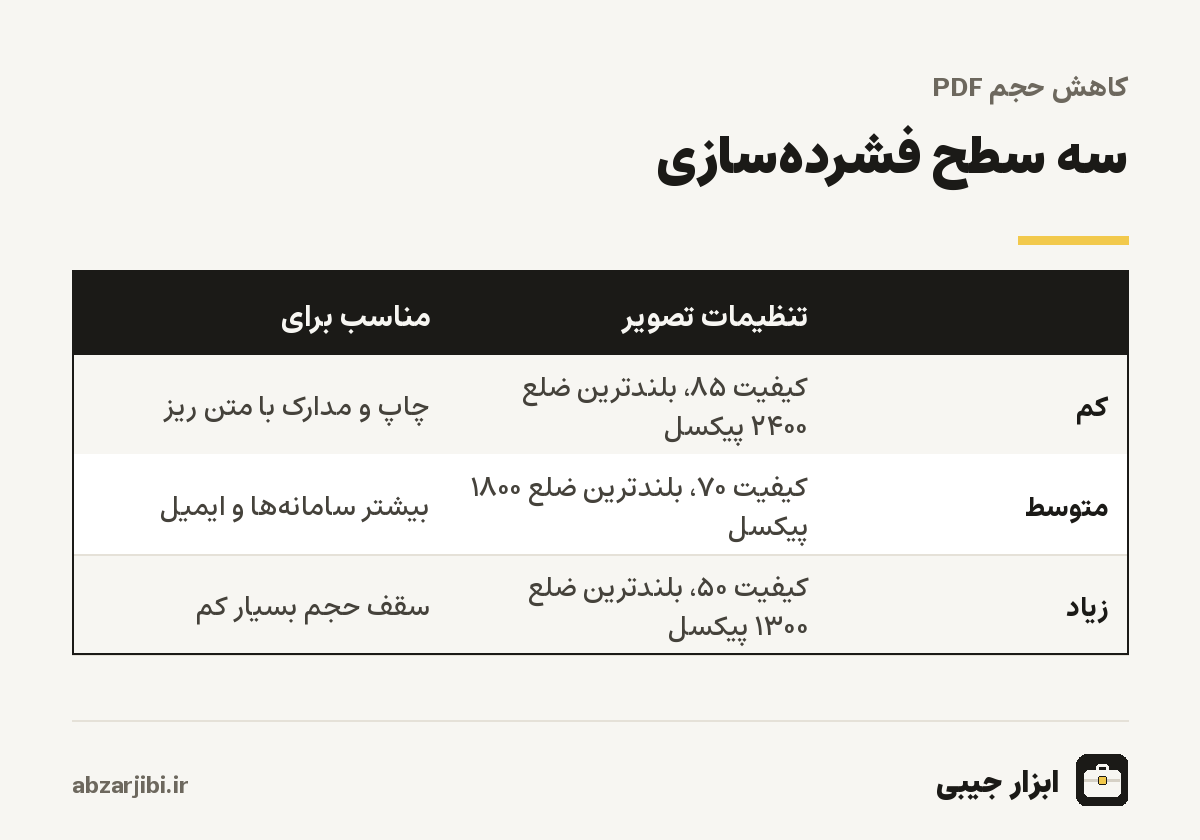
سه سطح ابزار در دو تنظیم تفاوت دارند؛ کیفیت فشردهسازی عکس و سقف ابعاد آن. سطح کم، کیفیت ۸۵ و بلندترین ضلع ۲۴۰۰ پیکسل را نگه میدارد که برای چاپ A4 با کیفیت خوب کافی است. سطح متوسط، کیفیت ۷۰ و ۱۸۰۰ پیکسل؛ متن اسکنشده با این تنظیم روی صفحه کاملا خواناست. سطح زیاد، کیفیت ۵۰ و ۱۳۰۰ پیکسل؛ حجم را بسیار کم میکند، اما متن ریز ممکن است کمی تار شود. ابزار در پایان حجم را مقایسه میکند؛ اگر نتیجه از فایل اصلی بزرگتر یا برابر باشد، که برای برخی فایلهای از قبل بهینه پیش میآید، همان فایل اصلی را برمیگرداند.
عددهای واقعی
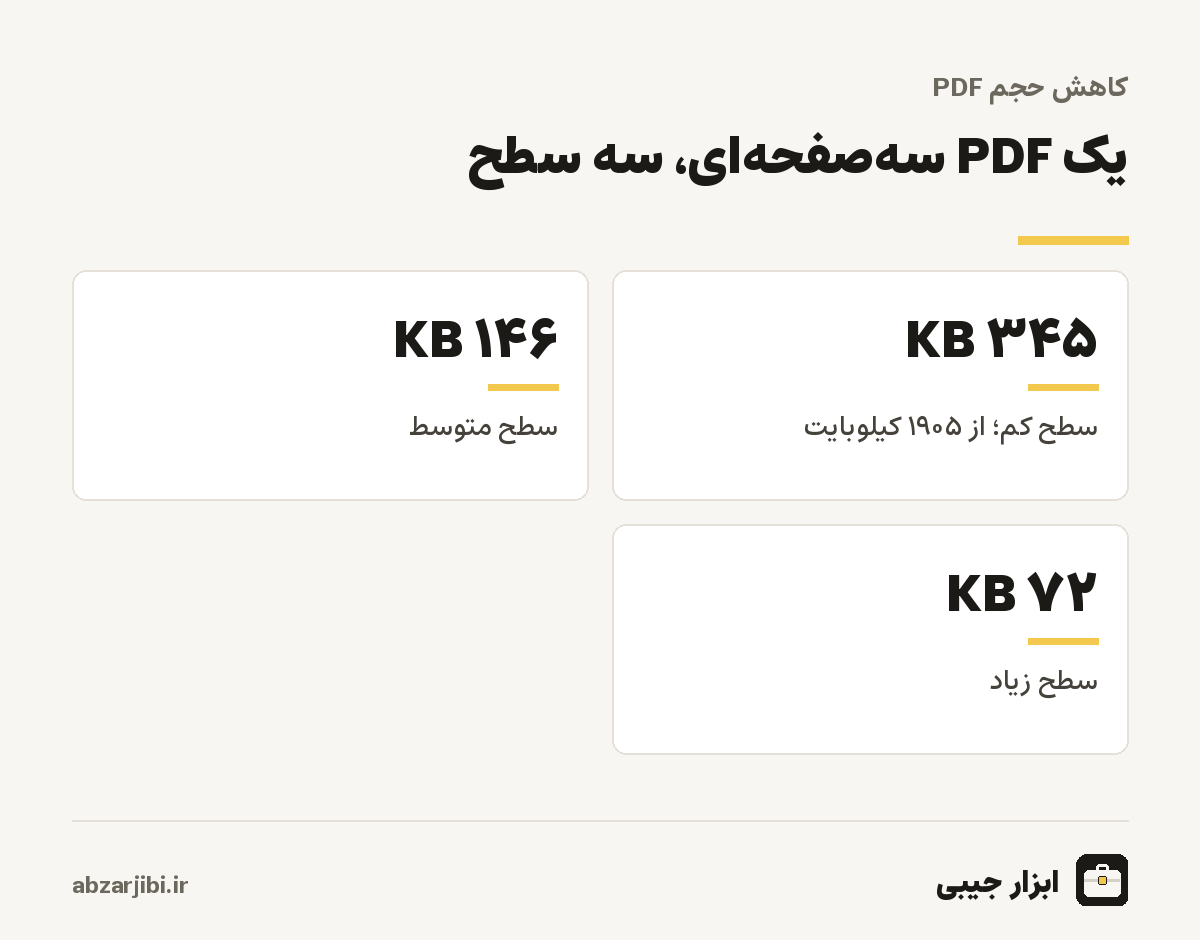
برای اینکه انتظار درستی داشته باشید، دو PDF آزمایشی ساختیم و هر کدام را با سه سطح فشرده کردیم. اولی از سه عکس گوشی در اندازهٔ کامل ساخته شده بود؛ شبیه PDFی که برنامههای اسکن گوشی میسازند. دومی همان سه عکس روی صفحهٔ A4 با وضوح معمولی. جدول زیر نتیجه را نشان میدهد.
| فایل | اصلی | سطح کم | سطح متوسط | سطح زیاد |
|---|---|---|---|---|
| سه عکس در اندازهٔ کامل | ۱۹۰۵ کیلوبایت | ۳۴۵ (۸۲٪ کمتر) | ۱۴۶ (۹۲٪ کمتر) | ۷۲ (۹۶٪ کمتر) |
| سه عکس روی A4 | ۳۱۶ کیلوبایت | ۲۰۷ (۳۴٪ کمتر) | ۱۴۴ (۵۴٪ کمتر) | ۷۷ (۷۶٪ کمتر) |
دو درس از این جدول بیرون میآید. اول، هرچه عکسهای داخل PDF بزرگتر و کمفشردهتر باشند، کاهش حجم چشمگیرتر است؛ فایل اول تا بیش از نود درصد کوچک شد. دوم، فایلی که از قبل معقول بوده، کمتر کوچک میشود؛ فایل A4 در سطح کم فقط یکسوم کوچک شد. این عکسها منظرهای با رنگهای نرم بودند؛ صفحههای اسکنشدهٔ متنی معمولا رفتاری میان این دو دارند. PDFهای تماما متنی، که عکسی ندارند، معمولا فقط چند درصد کوچک میشوند یا اصلا کوچک نمیشوند.
کدام سطح را انتخاب کنیم؟
برای بیشتر مدارکی که به سامانهها و ایمیل میروند، سطح متوسط انتخاب درستی است. متن مدارک تایپی و حتی دستخط معمولی با این سطح خوانا میماند و حجم معمولا به اندازهٔ کافی کم میشود. اگر مدرک شما متن خیلی ریز دارد، مثل پشت قرارداد یا ریز نمرات با قلم کوچک، یا اگر فایل قرار است چاپ شود، سطح کم را انتخاب کنید. سطح زیاد را فقط وقتی امتحان کنید که سقف حجم سامانه خیلی کم است و سطح متوسط کافی نبوده.
پس از فشردهسازی، فایل را باز کنید و چند صفحه، بهویژه صفحههایی با متن ریز، را بزرگ کنید و بخوانید. اگر همهچیز خواناست، فایل آماده است. اگر نه، از فایل اصلی دوباره با سطح کمتر شروع کنید. هیچوقت فایل فشردهشده را دوباره فشرده نکنید؛ هر بار فشردهسازی عکسها، کیفیت را بیشتر کم میکند و بهتر است همیشه از فایل اصلی شروع کنید.
سقف حجم سامانهها
سامانههای ثبتنام، اداری، بانکی و دانشگاهی معمولا برای هر فایل سقفی تعیین میکنند؛ گاهی چند صد کیلوبایت و گاهی چند مگابایت. این سقفها بین سامانهها فرق میکنند و گاهی تغییر میکنند، پس پیش از هر کاری، شرایط دقیق سامانه را بخوانید. اگر فایل شما از سقف بیشتر است، این ابزار اولین قدم است. اگر پس از سطح زیاد هنوز بیشتر بود، دو راه دارید؛ صفحههای غیرضروری را با جدا کردن صفحات PDF حذف کنید، یا اگر سامانه اجازه میدهد، فایل را به چند بخش تقسیم کنید.
راه سوم، ساختن دوبارهٔ PDF از عکسهای اصلی با تنظیمات بهتر است. اگر PDF را خودتان از عکس ساختهاید، تبدیل عکس به PDF با اندازهٔ صفحهٔ A4 فایلی بسیار کمحجمتر از اندازهٔ کامل عکس میسازد. ترکیب این دو، یعنی ساخت PDF با A4 و بعد فشردهسازی متوسط، معمولا هر مدرکی را زیر سقف سامانهها میبرد.
PDF برای ایمیل و پیامرسان
سرویسهای ایمیل برای پیوستها سقفی دارند، معمولا حدود بیستوپنج مگابایت، و پیوستهای بزرگتر یا فرستاده نمیشوند یا به لینک فضای ابری تبدیل میشوند که گیرنده باید جداگانه دانلودش کند. حتی زیر این سقف، پیوست حجیم برای گیرندهای که با اینترنت موبایل ایمیل را باز میکند، دردسر است. PDFی که چند صد کیلوبایت باشد، هم سریع فرستاده و باز میشود و هم در صندوق گیرنده جای کمی میگیرد.
پیامرسانها هم فایلها را بدون فشردهسازی میفرستند، پس حجم PDF مستقیما حجم اینترنت شما و گیرنده را مصرف میکند. برای پروندههایی که در گروههای کاری دستبهدست میشوند، فشردهسازی یکباره پیش از ارسال، در مجموع مقدار زیادی اینترنت صرفهجویی میکند.
چه چیزهایی تغییر نمیکنند؟
متن PDF، چه تایپی و چه حاصل تشخیص نوری حروف که برخی اسکنرها انجام میدهند، دستنخورده میماند و همچنان قابل انتخاب، کپی و جستوجوست. قلمها، لینکها، ترتیب و ابعاد صفحهها و ساختار فایل حفظ میشوند. فقط کیفیت و ابعاد عکسها تغییر میکند. اگر PDF شما امضای دیجیتال دارد، بدانید که هر تغییری در فایل، از جمله فشردهسازی، امضا را نامعتبر میکند؛ مدارک امضاشدهٔ دیجیتال را فشرده نکنید.
نمونه؛ پروندهٔ وام بانکی
فرض کنید برای درخواست وام، بانک از شما خواسته مدارک را در قالب یک PDF با حداکثر دو مگابایت در سامانه بارگذاری کنید. مدارک را با برنامهٔ اسکن گوشی اسکن کردهاید؛ کارت ملی دو رو، شناسنامه چهار صفحه، فیش حقوقی سه ماه اخیر و گواهی اشتغال. برنامهٔ اسکن یک فایل دهصفحهای سیزدهمگابایتی ساخته است. سامانه آن را نمیپذیرد.
فایل را در ابزار بگذارید و سطح متوسط را انتخاب کنید. برای فایلی که هر صفحهاش عکس با وضوح بالای گوشی است، کاهش هشتاد تا نود درصدی دور از انتظار نیست و فایل احتمالا به یک تا دو مگابایت میرسد. پس از دانلود، صفحههای فیش حقوقی را که عددهای ریز دارند بزرگ کنید و بخوانید. اگر خوانا بودند، فایل را بارگذاری کنید. اگر هنوز بیش از دو مگابایت بود، سطح زیاد را از روی فایل اصلی امتحان کنید و دوباره خوانایی را بسنجید.
PDFهای اسکنشده با متن ریز
اسکن قرارداد، ریز نمرات، صورتحساب بانکی و دیگر مدارکی که قلم ریز دارند، به فشردهسازی حساساند. عددی مثل سه و هشت یا حرفهای نقطهدار فارسی مثل ب و پ و ت، در تصویر کمکیفیت شبیه هم میشوند. برای این مدارک، سطح کم را انتخاب کنید که بلندترین ضلع تصویر را تا ۲۴۰۰ پیکسل نگه میدارد؛ این تقریبا معادل اسکن A4 با وضوح دویست نقطه بر اینچ است و متن ریز را خوانا نگه میدارد. اگر سطح کم حجم را به اندازهٔ کافی پایین نیاورد، به جای سطح بالاتر، صفحههای غیرضروری را حذف کنید.
یک ترفند دیگر برای مدارک سیاهوسفید، اسکن با حالت سیاهوسفید یا خاکستری است. اسکن رنگی متن سیاه روی کاغذ سفید، بیدلیل اطلاعات رنگ را ذخیره میکند و حجم را چند برابر میکند. اگر دستگاه اسکن یا برنامهٔ گوشی گزینهٔ سیاهوسفید یا سند دارد، برای مدارک متنی از آن استفاده کنید؛ فایل از اول کمحجمتر و خواناتر است.
چرا گاهی حجم اصلا کم نمیشود؟
اگر پس از فشردهسازی پیامی دیدید که فایل از قبل بهینه است و تغییری نکرد، دلیلش یکی از اینهاست. فایل عکسی ندارد و همهاش متن و گرافیک برداری است؛ مثل بیشتر خروجیهای ورد و نرمافزارهای طراحی. عکسهای فایل از قبل با کیفیت پایین و ابعاد کوچک فشرده شدهاند، مثلا فایلی که یک بار با ابزار دیگری فشرده شده. یا عکسها قالب خاصی دارند که ابزار نمیتواند دوباره فشردهشان کند، مثل برخی تصویرهای سیاهوسفید یکبیتی که اسکنرهای اداری میسازند و از قبل بسیار فشردهاند.
در این حالتها، حجم معمولا از خود قلمها یا تعداد زیاد صفحهها میآید. اگر فایل متنی است و هنوز حجیم است، احتمالا قلمهای کامل در آن جاسازی شدهاند؛ هنگام ساختن PDF در نرمافزار متنی، گزینهٔ جاسازی فقط حروف استفادهشده را انتخاب کنید. برای فایلهایی با صفحههای زیاد، تنها راه کم کردن صفحههاست.
خطاهای رایج
خطای اول، فشردهسازی چندباره است که در بالا گفتیم. خطای دوم، انتخاب سطح زیاد برای مدارکی که متن ریز دارند و بررسی نکردن نتیجه؛ سامانه فایل را میپذیرد، اما کارشناسی که آن را میخواند نمیتواند متن را تشخیص دهد و درخواست رد میشود. خطای سوم، انتظار کاهش زیاد برای PDF متنی است؛ اگر فایل شما خروجی ورد است و عکسی ندارد، حجمش احتمالا از قبل کم است و فشردهسازی معجزه نمیکند. خطای چهارم، پاک کردن فایل اصلی پس از فشردهسازی است؛ نسخهٔ اصلی را برای چاپ یا فشردهسازی دوباره با تنظیم دیگر نگه دارید.
روی گوشی
ابزار روی گوشی هم کار میکند و برای کسانی که مدارک را با برنامهٔ اسکن گوشی میسازند، مسیر کامل را روی همان گوشی ممکن میکند. فایل PDF را از بخش فایلها انتخاب کنید، سطح را بزنید و فایل فشردهشده را دانلود کنید؛ در پوشهٔ دانلودهای گوشی ذخیره میشود و از همانجا قابل بارگذاری در سامانه یا فرستادن در پیامرسان است. زمان پردازش به حجم فایل و سرعت اینترنت بستگی دارد، چون فایل اصلی باید فرستاده و فایل فشردهشده دریافت شود؛ برای فایل دهمگابایتی روی اینترنت موبایل، چند ده ثانیه طبیعی است.
تعداد درخواستها
برای اینکه سرور برای همه پاسخگو بماند، تعداد فشردهسازیهای هر کاربر در هر ده دقیقه محدود است. اگر پیامی دربارهٔ زیاد بودن درخواستها دیدید، چند دقیقه صبر کنید. برای فشردهسازی تعداد زیادی فایل، آنها را در فاصلهٔ زمانی انجام دهید یا اگر فایلها مدارک یک پروندهاند، اول با ابزار ادغام یکیشان کنید و یک بار فشرده کنید.
حریم خصوصی
فایل برای فشردهسازی به سرور فرستاده میشود، فقط در حافظه پردازش میشود و پس از برگرداندن نتیجه دور ریخته میشود؛ هیچ نسخهای روی دیسک ذخیره نمیشود. PDFهای رمزدار که برای باز کردن رمز میخواهند، پذیرفته نمیشوند.
خلاصهٔ یکخطی
اگر فقط یک چیز را به خاطر بسپارید؛ سطح متوسط را روی فایل اصلی بزنید، نتیجه را باز کنید و ریزترین متن را بخوانید. اگر خوانا بود و حجم کافی، کارتان تمام است. اگر حجم هنوز زیاد بود، به جای فشار بیشتر روی کیفیت، صفحههای غیرضروری را حذف کنید یا PDF را از عکسها با اندازهٔ A4 از نو بسازید. این ترتیب، کمترین افت خوانایی را با بیشترین کاهش حجم ترکیب میکند و برای تقریبا هر سامانهای جواب میدهد. فایل اصلی را هم همیشه نگه دارید تا اگر لازم شد، با تنظیم دیگری از نو شروع کنید. این سادهترین بیمه در برابر فشردهسازی بیش از حد است.
ابزارهای مرتبط
برای یکی کردن چند PDF پس از فشردهسازی، ادغام PDF را ببینید. اگر عکسهای مدارک را جداگانه دارید و میخواهید پیش از ساختن PDF کوچکشان کنید، کاهش حجم عکس کمک میکند. سایر ابزارهای PDF و عکس در ابزارهای تصویر و فایل هستند.
آخرین بازبینی محتوا: · تیم تحریریه ابزار جیبی