فهرست مطالب
اسکن QR کد در این ابزار بدون نصب هیچ برنامهای و در خود مرورگر انجام میشود. دو راه دارید؛ روی دکمهٔ روشن کردن دوربین بزنید، اجازهٔ دسترسی را بدهید و کد را جلوی دوربین بگیرید تا خودکار خوانده شود، یا عکس و اسکرینشاتی را که QR کد در آن است انتخاب کنید. راه دوم همان چیزی است که خیلیها دنبالش هستند؛ وقتی کسی QR کد را در تلگرام یا واتساپ برایتان فرستاده و دوربین گوشی نمیتواند صفحهٔ خودش را اسکن کند. پس از خواندن، ابزار نوع محتوا را تشخیص میدهد؛ اگر لینک باشد، دامنه را جدا و درشت نشان میدهد تا پیش از باز کردن ببینید کد شما را به کجا میبرد. تصویر دوربین و عکسها از دستگاه شما خارج نمیشوند و همهٔ پردازش در مرورگر انجام میشود.
راهنمای استفاده از اسکنر QR کد
- روی «روشن کردن دوربین» بزنید و اجازهٔ دسترسی به دوربین را بدهید.
- QR کد را مقابل دوربین بگیرید تا خودکار خوانده شود؛ یا عکس یا اسکرینشات حاوی QR کد را انتخاب کنید.
- لینک را باز کنید یا متن را کپی کنید؛ پیش از باز کردن لینکهای ناشناس، آدرس را بررسی کنید.
اسکن QR کد از روی عکس و اسکرینشات
رایجترین موقعیتی که آدم را به یک اسکنر آنلاین میکشاند، این است: کد ورود به یک سامانه، کد اتصال به وایفای یا لینک یک گروه، به شکل عکس در پیامرسان رسیده و حالا روی صفحهٔ همان گوشی است که باید آن را بخواند. دوربین گوشی نمیتواند صفحهٔ خودش را ببیند و گرفتن عکس از صفحه با گوشی دیگر هم همیشه ممکن نیست. راه حل ساده است؛ از کد اسکرینشات بگیرید یا عکس را در گالری ذخیره کنید، اسکنر را باز کنید و تصویر را انتخاب کنید. کد چند لحظه بعد خوانده میشود.
روی رایانه کار از این هم سادهتر است. میتوانید فایل تصویر را از پوشه بکشید و روی ابزار رها کنید، یا با کلید اسکرینشات بخشی از صفحه را که کد در آن است بگیرید و در صفحهٔ ابزار با کلیدهای چسباندن، یعنی کنترل و حرف وی، مستقیم وارد کنید. ابزار تصویری را که در حافظهٔ موقت است برمیدارد و میخواند، بیآنکه لازم باشد آن را جایی ذخیره کنید. این روش برای کدهایی که در ایمیل، صفحهٔ وب یا فایل پیدیاف روی رایانه میبینید، بسیار کاربردی است.
اسکن با دوربین گوشی و لپتاپ
برای اسکن زنده، روی دکمهٔ روشن کردن دوربین بزنید. مرورگر یک بار اجازهٔ دسترسی به دوربین را میپرسد و پس از تأیید، تصویر دوربین در کادر ابزار ظاهر میشود. ابزار بهطور پیشفرض دوربین پشت گوشی را انتخاب میکند و اگر دستگاه بیش از یک دوربین داشته باشد، دکمهای برای جابهجا کردن دوربین جلو و پشت نمایش داده میشود. در گوشیهایی که مرورگر اجازهٔ کنترل چراغ قوه را میدهد، دکمهٔ چراغ هم ظاهر میشود که برای اسکن در نور کم مفید است.
کد را طوری جلوی دوربین بگیرید که کامل در کادر دیده شود و چند لحظه ثابت نگه دارید. ابزار چند بار در ثانیه تصویر را بررسی میکند و به محض پیدا کردن کد، دوربین را متوقف میکند، یک بوق کوتاه میزند و در گوشیهایی که پشتیبانی میکنند، لرزش کوتاهی هم ایجاد میکند. نتیجه زیر کادر نمایش داده میشود و برای اسکن کد بعدی، دکمهٔ اسکن دوباره را بزنید. اگر به برگهٔ دیگری از مرورگر بروید، دوربین خودکار خاموش میشود تا بیدلیل روشن نماند.
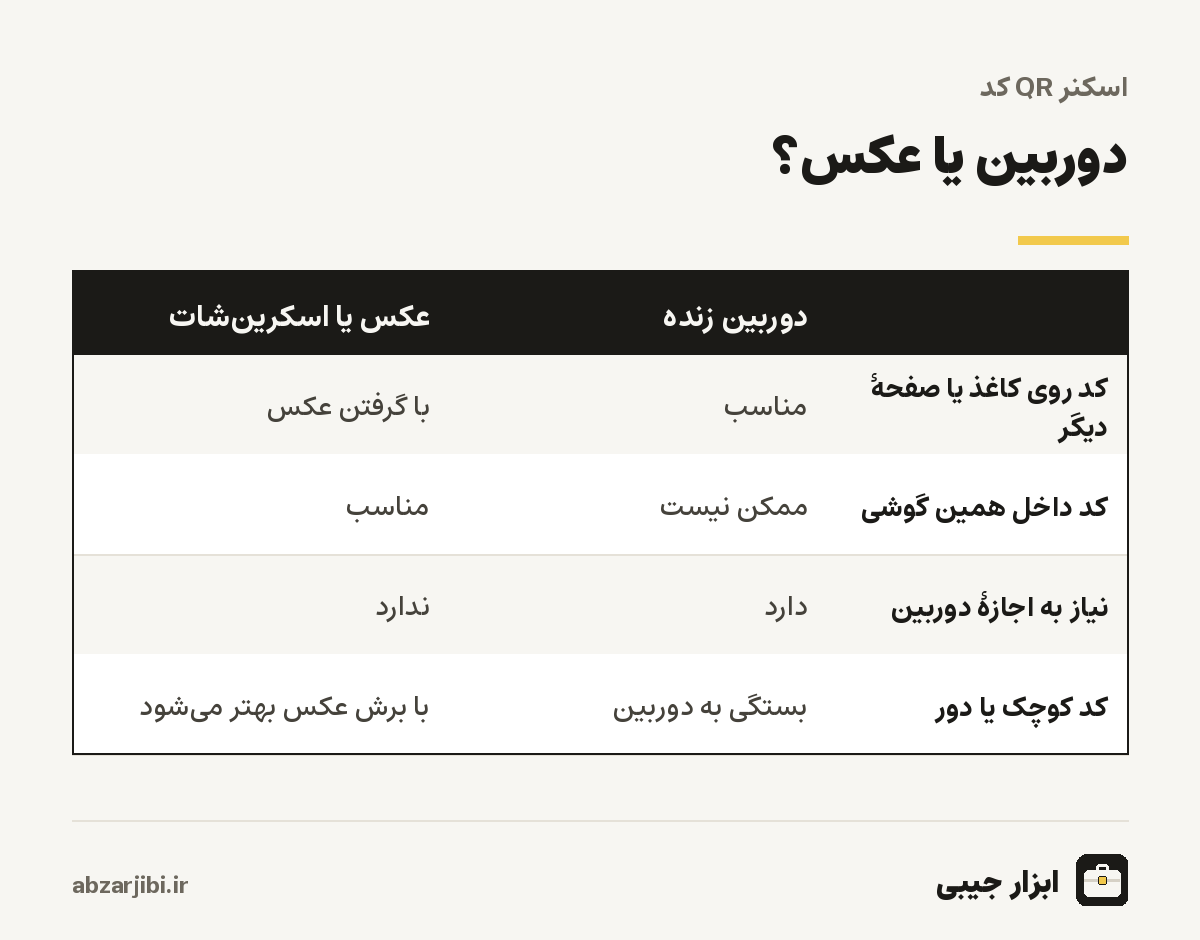
لپتاپهایی که وبکم دارند هم همینطور کار میکنند. وبکمها معمولا فوکوس ثابت دارند و کد را از فاصلهٔ خیلی نزدیک تار میبینند؛ پس کد را در فاصلهٔ بیست تا سی سانتیمتری نگه دارید، نه چسبیده به دوربین. اگر کد روی صفحهٔ گوشی است، روشنایی صفحه را زیاد کنید و گوشی را کمی کج بگیرید تا انعکاس نور لامپ روی صفحه، بخشی از کد را نپوشاند.
اسکنر هر نوع QR کد را چطور نشان میدهد؟
QR کد فقط لینک نیست و ابزار برای هر نوع محتوا، نمایش و دکمهٔ مناسب خودش را دارد. وقتی کد خوانده شد، بالای نتیجه نوع محتوا نوشته میشود و زیر آن، اطلاعات به شکل خوانا و دکمههای کاربردی میآید. جدول زیر نشان میدهد هر نوع کد چه نتیجهای میدهد.
| محتوای کد | چیزی که اسکنر نشان میدهد | دکمهٔ کاربردی |
|---|---|---|
| لینک | دامنهٔ درشت، لینک کامل و هشدارهای امنیتی | باز کردن لینک |
| وایفای | نام شبکه، رمز، نوع امنیت و مخفی بودن | کپی رمز |
| کارت ویزیت | نام، سازمان، سمت، تلفن، ایمیل، سایت و آدرس | ذخیره در مخاطبان |
| شمارهٔ تلفن | شمارهٔ تمیزشده | تماس |
| پیامک | شمارهٔ گیرنده و متن پیام | ارسال پیامک |
| ایمیل | نشانی گیرنده و متن کامل | نوشتن ایمیل |
| موقعیت مکانی | عرض و طول جغرافیایی | نمایش روی نقشه |
| متن یا بارکد | متن یا عدد خام | کپی |
کد وایفای برای وقتی است که میخواهید رمز یک شبکه را روی دستگاهی وارد کنید که دوربین ندارد، مثل لپتاپ قدیمی یا تلویزیون هوشمند. ابزار رمز را از داخل کد بیرون میکشد و با یک دکمه کپی میکند. کد کارت ویزیت هم با دکمهٔ ذخیره، فایل استاندارد مخاطب ساخته میشود که گوشی یا برنامهٔ ایمیل آن را مستقیم به فهرست مخاطبان اضافه میکند. برای همهٔ انواع، دکمهٔ کپی هم وجود دارد تا متن خام را هر جا خواستید ببرید.
ابزار تا ده نتیجهٔ آخر را در فهرستی زیر صفحه نگه میدارد تا اگر چند کد پشت سر هم اسکن کردید، بتوانید به نتیجهٔ قبلی برگردید. این فهرست فقط تا وقتی صفحه باز است وجود دارد و با بستن یا تازه کردن صفحه پاک میشود؛ جایی ذخیره نمیشود.
کلاهبرداری با QR کد؛ چیزی که دوربین گوشی به شما نمیگوید
QR کد برای انسان خوانا نیست. وقتی به یک کد نگاه میکنید، هیچ راهی ندارید بفهمید شما را به کجا میبرد و همین ویژگی، آن را به ابزار محبوب کلاهبرداران تبدیل کرده است. در سالهای اخیر روشهای مختلفی گزارش شده؛ چسباندن برچسب کد جعلی روی کد اصلی پارکومتر یا منوی رستوران، فرستادن نامه یا پیامی با ظاهر رسمی و کدی برای پرداخت جریمه یا قبض، و آگهیهایی که کاربر را با کد به صفحهٔ جعلی ورود به بانک یا سامانههای دولتی میبرند. این حملهها از فیلترهای ایمیل و پیامک هم راحتتر عبور میکنند، چون لینک داخل تصویر است و نه متن.
دوربین بیشتر گوشیها پس از اسکن، لینک را در یک پیام کوچک و گاهی ناقص نشان میدهد و کاربر عادت کرده بیدرنگ روی آن بزند. اسکنر این ابزار عمدا یک قدم فاصله میگذارد. دامنه، یعنی بخش اصلی نشانی سایت، جدا و درشت نوشته میشود و لینک کامل زیر آن میآید. اگر لینک اتصال امن نداشته باشد و با پروتکل ناامن شروع شود، هشدار نمایش داده میشود. اگر دامنه به جای نام، یک نشانی عددی باشد یا از حروف غیرلاتین ساخته شده باشد که برای جعل دامنههای مشهور با حروف شبیه به کار میرود، هشدار دامنهٔ غیرمعمول میبینید. لینک فقط وقتی باز میشود که خودتان دکمه را بزنید.
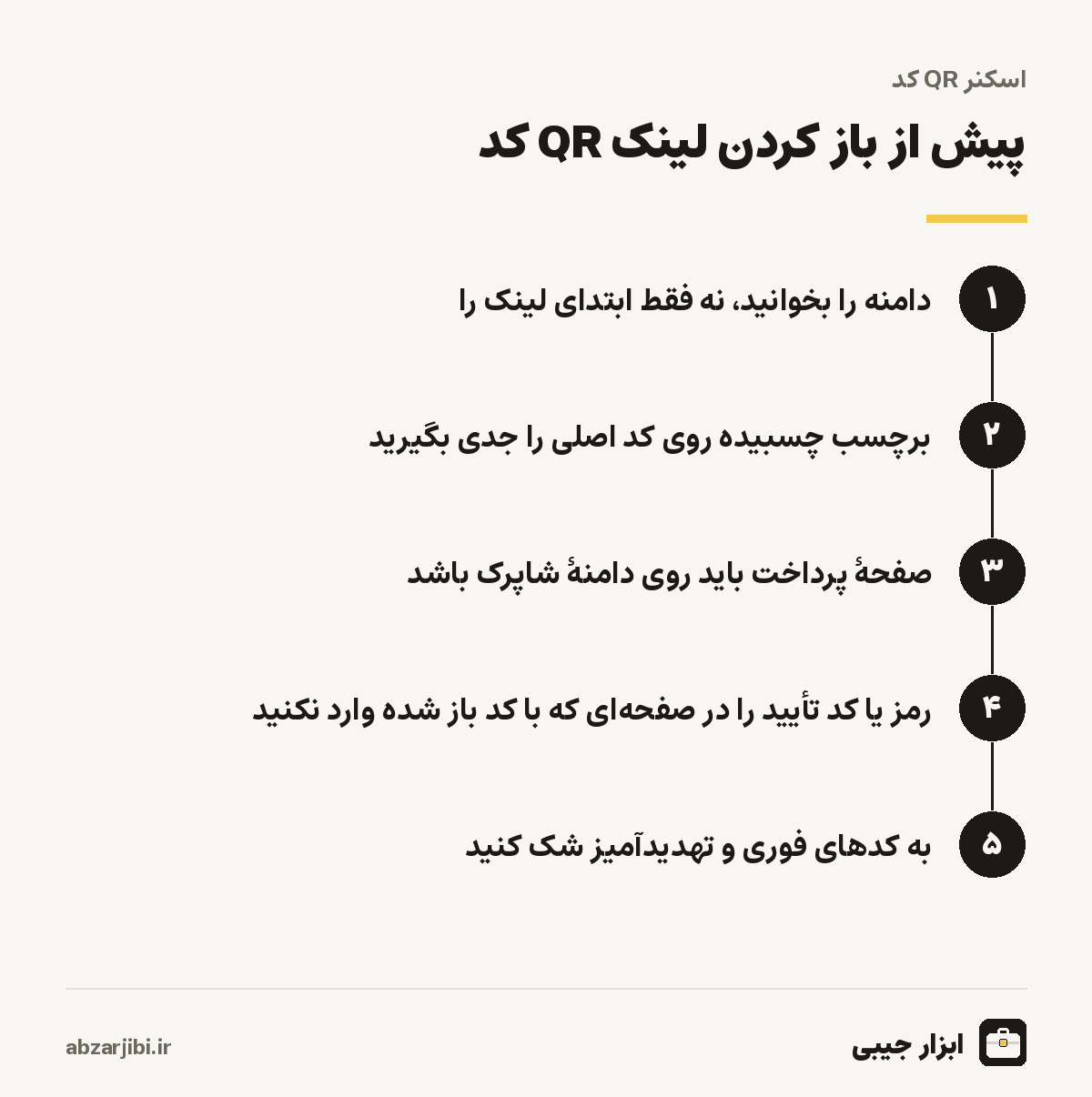
مهمترین عادتی که باید پیدا کنید، خواندن دامنه است، نه ابتدای لینک. کلاهبرداران دامنههایی میسازند که نام بانک یا سامانهٔ رسمی در ابتدای آن آمده، اما دامنهٔ واقعی چیز دیگری است. بخشی که درست پیش از اولین خط مورب میآید و به پسوندی مثل آیآر یا کام ختم میشود، تعیین میکند صفحه مال کیست. اسکنر همین بخش را جدا نشان میدهد تا لازم نباشد خودتان آن را از دل لینک بلند پیدا کنید.
برای پرداخت، یک قاعدهٔ ساده و قابل اعتماد وجود دارد: درگاههای پرداخت بانکی معتبر در ایران روی زیردامنهای از دامنهٔ رسمی شاپرک باز میشوند. اگر کدی شما را مستقیم به صفحهای برد که شمارهٔ کارت و رمز دوم میخواهد و دامنهاش شاپرک نیست، صفحه را ببندید. هیچ صفحهای که با QR کد باز شده نباید از شما رمز حساب، رمز ورود به سامانه یا کد تأییدی را که پیامک شده بخواهد. کدهایی که با لحن فوری و تهدیدآمیز همراهاند، مثل اینکه حساب شما تا یک ساعت دیگر مسدود میشود، تقریبا همیشه جعلیاند.
کد ورود به پیامرسان را برای کسی اسکن نکنید
نوع دیگری از سوءاستفاده به لینک ربطی ندارد و حتی اسکنر هم نمیتواند جلویش را بگیرد. نسخهٔ وب و رومیزی بیشتر پیامرسانها، برای ورود یک QR کد روی صفحه نشان میدهند و از کاربر میخواهند آن را با برنامهٔ پیامرسان در گوشی خودش اسکن کند. هر کسی که این کد را از داخل برنامهٔ پیامرسانِ گوشی خودش اسکن کند، به آن دستگاه اجازهٔ ورود به حسابش را داده است. کلاهبرداران از همین استفاده میکنند؛ عکس کد ورود را با بهانهای مثل تأیید هویت، شرکت در قرعهکشی یا دریافت جایزه برای قربانی میفرستند و از او میخواهند آن را از داخل برنامه اسکن کند. نتیجه این است که کلاهبردار به همهٔ گفتوگوها و مخاطبان او دسترسی پیدا میکند.
قاعده ساده است: کد ورودی را که کس دیگری برایتان فرستاده، هرگز از داخل برنامهٔ پیامرسان اسکن نکنید. تنها کد ورودی که باید اسکن کنید، کدی است که خودتان همان لحظه روی رایانهٔ خودتان باز کردهاید. اگر نمیدانید یک کد چیست، آن را اول با همین اسکنر بخوانید؛ کدهای ورود معمولا متنی نامفهوم یا لینکی با نام پیامرسان دارند و همین کافی است که بفهمید نباید با برنامهٔ پیامرسان اسکنش کنید. فهرست دستگاههای متصل به حساب را هم هر چند وقت یک بار در تنظیمات پیامرسان نگاه کنید و دستگاه ناشناس را بیرون کنید.
چرا دوربین روشن نمیشود؟
مرورگرها دسترسی به دوربین را فقط در صفحههایی با اتصال امن و فقط با اجازهٔ صریح کاربر میدهند. اگر بار اول پنجرهٔ اجازه را رد کردهاید، مرورگر دیگر آن را نمیپرسد و ابزار پیام میدهد که اجازه داده نشده است. برای رفع، روی آیکون قفل یا تنظیمات کنار نوار نشانی بزنید، بخش مجوزهای سایت را باز کنید و دسترسی دوربین را مجاز کنید. در گوشیهای اندرویدی ممکن است لازم باشد در تنظیمات خود گوشی هم به مرورگر اجازهٔ استفاده از دوربین بدهید.
پیام دیگری که ممکن است ببینید این است که دوربینی پیدا نشد یا در اختیار برنامهٔ دیگری است. در رایانه این اتفاق معمولا وقتی میافتد که برنامهٔ تماس تصویری یا جلسهٔ آنلاینی همزمان باز است و دوربین را در اختیار گرفته. آن برنامه را ببندید و دوباره امتحان کنید. برخی مرورگرهای داخلی پیامرسانها، یعنی وقتی لینک را از داخل تلگرام یا اینستاگرام باز میکنید، دسترسی دوربین را پشتیبانی نمیکنند؛ صفحه را در مرورگر اصلی گوشی باز کنید. اگر هیچکدام جواب نداد، گزینهٔ انتخاب عکس همیشه کار میکند، چون به دوربین نیازی ندارد.
چرا کد خوانده نمیشود؟
اگر دوربین روشن است ولی کد خوانده نمیشود، اول فاصله و نور را عوض کنید. کدی که خیلی کوچک در کادر افتاده، ماژولهایش آنقدر ریز میشود که دوربین تشخیصشان نمیدهد و کدی که بیش از حد نزدیک است، از فوکوس خارج میشود. سایهای که دست یا گوشی روی کد میاندازد و انعکاس نور روی کاغذ براق یا شیشه هم از دلایل رایجاند. اگر کد چاپی مچاله، پاره یا رنگپریده است، تصحیح خطای داخلی کد تا حدی جبران میکند، اما آسیب زیاد از توان آن بیرون است.
برای خواندن از عکس، ابزار تصویر را با دقت بیشتری بررسی میکند و اگر بار اول کد را پیدا نکند، با اندازههای دیگری دوباره امتحان میکند. کدهای معکوس، یعنی نقطههای روشن روی زمینهٔ تیره که برخی طراحان برای زیبایی میسازند، هم بررسی میشوند. اگر باز هم پیامی دیدید که کدی پیدا نشد، تصویر را طوری برش دهید که فقط خود کد و کمی حاشیهٔ اطرافش باقی بماند. عکسی که کد در گوشهٔ آن و لابهلای جزئیات زیاد افتاده، سختتر از عکس برشخورده خوانده میشود. عکسهای خیلی فشردهشده که پیامرسانها گاهی میسازند هم کیفیت لازم را ندارند؛ اگر ممکن است، فایل اصلی را بخواهید.
بارکد، دیتاماتریکس و کدهای دیگر
اسکنر برای خواندن کد از دو روش استفاده میکند. اگر مرورگر شما تشخیصگر بارکد داخلی داشته باشد، که در کروم روی اندروید و برخی مرورگرهای دیگر وجود دارد، ابزار از همان استفاده میکند و علاوه بر QR کد، بارکدهای خطی رایج مثل EAN-13 کالاها، UPC، Code128، Code39 و ITF و کدهای دوبعدی دیگر مثل دیتاماتریکس، PDF417 و آزتک را هم میخواند. نوع کد بالای نتیجه نوشته میشود. در مرورگرهایی که این امکان را ندارند، ابزار یک کتابخانهٔ کوچک خواندن QR کد را بارگذاری میکند که فقط QR کد را میشناسد.
یکی از کاربردهای خواندن بارکد کالا، بررسی بارکدی است که خودتان ساختهاید. اگر با ساخت بارکد برای کالاها برچسب درست کردهاید، پیش از چاپ انبوه یک نمونه را با این اسکنر بخوانید و عدد را با عدد ثبتشده در انبار مقایسه کنید. همین کار برای QR کدهایی که با ساخت QR کد میسازید هم توصیه میشود؛ کد را از روی فایل نهایی طراحی، پیش از فرستادن به چاپخانه، با گزینهٔ انتخاب عکس بخوانید تا مطمئن شوید چیزی در صفحهآرایی خراب نشده است.
حریم خصوصی؛ تصویر کجا میرود؟
پردازش تصویر کاملا در مرورگر شما انجام میشود. تصویر دوربین فریمبهفریم در همان صفحه بررسی میشود و هیچ فریمی به سرور فرستاده نمیشود. عکسی هم که انتخاب میکنید، فقط در حافظهٔ مرورگر باز و خوانده میشود. این موضوع برای کدهایی که اطلاعات حساس دارند، مثل کد ورود دومرحلهای، رمز وایفای یا کارت ویزیت، اهمیت دارد. فقط وقتی خودتان دکمهٔ باز کردن لینک را بزنید، مرورگر به سایت مقصد وصل میشود و آن هم با تنظیماتی که نشانی صفحهٔ ما را به سایت مقصد نمیفرستد.
ابزارهای مرتبط
اگر محتوای کد یک لینک کدگذاریشده با نشانههای درصد است و میخواهید شکل خوانای آن را ببینید، رمزگشایی URL آن را به متن قابل فهم برمیگرداند. برای ساختن کد اتصال شبکه، QR کد وایفای را ببینید. همهٔ ابزارهای این دسته در صفحهٔ کیوآر کد و بارکد جمع شدهاند.
آخرین بازبینی محتوا: · تیم تحریریه ابزار جیبی