فهرست مطالب
QR کد وایفای جواب همان سؤال همیشگی مهمانهاست: «رمز وایفای چنده؟» بهجای دیکته کردن رمزی پر از حرف بزرگ و کوچک و عدد، کدی روی میز یا دیوار میگذارید و مهمان با دوربین گوشی آن را اسکن میکند و وصل میشود. در ابزار بالا نام شبکه را دقیقا همانطور که در تنظیمات مودم نوشته شده وارد کنید، رمز را بنویسید و نوع امنیت را انتخاب کنید؛ برای بیشتر مودمهای امروزی گزینهٔ پیشفرض یعنی WPA/WPA2/WPA3 درست است. اگر شبکهٔ شما نامش را پخش نمیکند، گزینهٔ شبکهٔ مخفی را هم روشن کنید. کد همان لحظه ساخته میشود و میتوانید آن را با فایل SVG برای چاپ یا PNG برای نمایش روی صفحه دانلود کنید. رمز شما از مرورگر بیرون نمیرود و فقط داخل خود تصویر کد قرار میگیرد.
راهنمای استفاده از ساخت QR کد وایفای
- نام شبکه (SSID) را دقیقا مثل تنظیمات مودم وارد کنید (حروف بزرگ و کوچک مهم است).
- رمز و نوع امنیت شبکه (معمولا WPA/WPA2) را انتخاب کنید.
- QR کد را دانلود و چاپ کنید یا روی صفحه نمایش دهید.
QR کد وایفای دقیقا چه چیزی را در خود نگه میدارد؟
برخلاف تصوری که خیلیها دارند، این کد هیچ جادویی ندارد و به سرور یا سرویسی هم وصل نیست. داخل آن یک خط متن ساده با قالبی استاندارد نوشته شده که با کلمهٔ WIFI شروع میشود و بعد از آن، نوع امنیت شبکه، نام شبکه، رمز و در صورت نیاز علامت شبکهٔ مخفی میآید. دوربین گوشی وقتی این قالب را میشناسد، بهجای نمایش متن خام، پیشنهاد اتصال به شبکه را نشان میدهد. یعنی کار اصلی را گوشی مهمان انجام میدهد و کد فقط اطلاعاتی را که شما باید دیکته میکردید، بیغلط به گوشی میرساند.
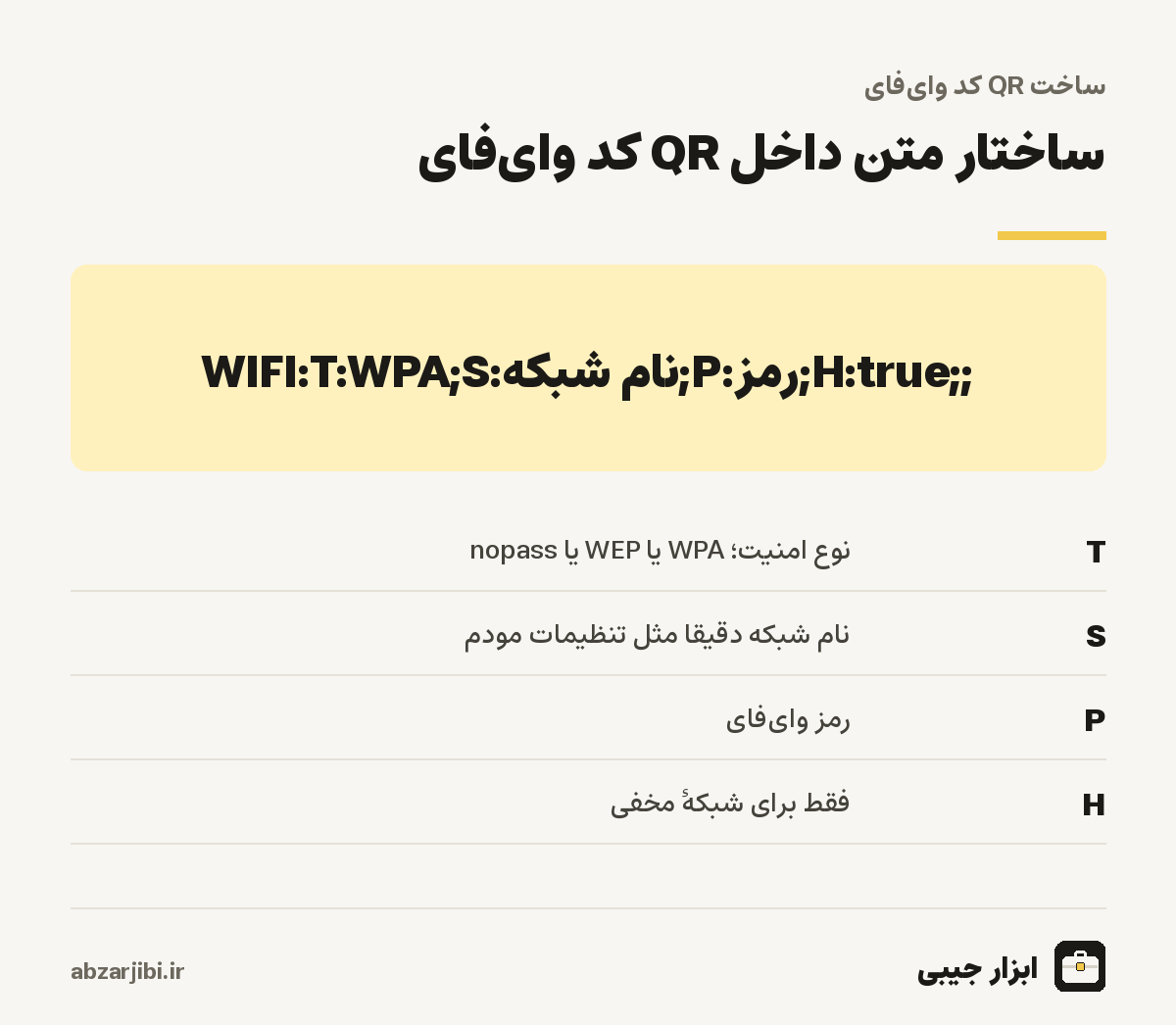
در این قالب، چند نویسه معنای ویژه دارند؛ نقطهویرگول انگلیسی پایان هر بخش را نشان میدهد و دونقطه، نام هر بخش را از مقدارش جدا میکند. اگر رمز یا نام شبکهٔ شما خودش یکی از این نویسهها، یا ویرگول، علامت نقلقول یا خط مورب وارونه داشته باشد، گوشی ممکن است مرز بخشها را اشتباه بفهمد. ابزار پیش از قرار دادن نام و رمز در کد، جلوی هر کدام از این نویسهها یک خط مورب وارونه میگذارد تا مطابق استاندارد، بهعنوان بخشی از رمز خوانده شوند و نه بهعنوان علامت جداکننده. پس اگر رمزتان پر از علامتهای عجیب است، نگران نباشید و همان رمز را بیکموکاست وارد کنید.
ساخت QR کد وایفای در سه قدم
قدم اول پیدا کردن نام دقیق شبکه است. نامی که در فهرست شبکههای گوشی میبینید، همان نام شبکه است، اما بهتر است آن را از صفحهٔ تنظیمات مودم یا برچسب پشت دستگاه بخوانید. نام شبکه به بزرگی و کوچکی حروف حساس است؛ شبکهای که در مودم با حرف بزرگ نوشته شده، با حرف کوچک پیدا نمیشود. فاصلهٔ اضافه در انتهای نام هم همین مشکل را میسازد و چون در فهرست گوشی دیده نمیشود، گاهی ساعتها وقت آدم را میگیرد. اگر نام را از جایی کپی میکنید، مطمئن شوید فاصلهٔ اضافهای همراهش نیامده است.
قدم دوم وارد کردن رمز و انتخاب نوع امنیت است. رمز هم مثل نام به بزرگی و کوچکی حروف حساس است. اگر از رمز مطمئن نیستید، یک بار با گوشی خودتان آن را دستی تایپ کنید و ببینید وصل میشود یا نه؛ کدی که با رمز اشتباه ساخته شود، هیچوقت کار نمیکند و مهمان فقط پیام خطای اتصال میبیند. قدم سوم دانلود کد و آزمایش آن است. پیش از چاپ، اتصال را با گوشی خودتان امتحان کنید؛ اما چون گوشی شما احتمالا از قبل به همین شبکه وصل است، آزمایش واقعی با گوشی کسی است که هنوز رمز را ندارد، یا گوشی خودتان پس از گزینهٔ فراموش کردن شبکه.
نوع امنیت را چطور انتخاب کنیم؟
ابزار سه گزینه دارد. گزینهٔ اول، WPA/WPA2/WPA3، برای تقریبا همهٔ مودمهای خانگی و اداری چند سال اخیر درست است. این سه نسل استاندارد امنیتی وایفای هستند و در قالب QR کد همه با یک برچسب مشترک نوشته میشوند. گزینهٔ دوم، WEP، مربوط به استانداردی قدیمی و شکستهشده است که فقط برای مودمهای خیلی قدیمی لازم میشود. گزینهٔ سوم برای شبکههای بدون رمز است که در این حالت بخش رمز اصلا در کد نوشته نمیشود.
| نوع امنیت در مودم | گزینهٔ مناسب در ابزار | توضیح |
|---|---|---|
| WPA2-PSK یا WPA2 Personal | WPA/WPA2/WPA3 | رایجترین حالت در مودمهای خانگی |
| WPA/WPA2 Mixed | WPA/WPA2/WPA3 | حالت سازگار با دستگاههای قدیمیتر |
| WPA3 یا WPA2/WPA3 | WPA/WPA2/WPA3 | در مودمهای جدید؛ حتما با چند گوشی آزمایش کنید |
| WEP | WEP (قدیمی) | ناامن؛ بهتر است تنظیم مودم را عوض کنید |
| Open یا None | بدون رمز | شبکهٔ باز؛ کد فقط نام شبکه را دارد |
اگر مودم شما هنوز روی WEP است، ساختن QR کد برایش کار درستی است، اما کار مهمتر این است که امنیت مودم را به WPA2 یا بالاتر ببرید. رمزهای WEP با ابزارهای عمومی در زمان کوتاهی شکسته میشوند و هر همسایهای که کمی کنجکاو باشد، میتواند به شبکهٔ شما دسترسی پیدا کند. در مودمهایی که فقط روی WPA3 تنظیم شدهاند، برخی گوشیهای قدیمیتر اصلا به شبکه وصل نمیشوند، چه با کد و چه با تایپ رمز؛ حالت ترکیبی WPA2/WPA3 این مشکل را حل میکند.
کدام گوشیها QR کد وایفای را میخوانند؟
دوربین پیشفرض آیفون از نسخهٔ یازدهم سیستمعامل iOS به بعد، QR کد وایفای را میشناسد و پس از اسکن، پیامی برای پیوستن به شبکه نشان میدهد. در اندروید، از نسخهٔ دهم به بعد خواندن این کدها در تنظیمات وایفای و در دوربین بیشتر گوشیها پشتیبانی میشود، هرچند جای دکمه و شکل پیام بسته به سازندهٔ گوشی فرق میکند. در بعضی گوشیها کنار فهرست شبکههای وایفای یک آیکون کوچک اسکن وجود دارد و در بعضی دیگر باید از برنامهٔ دوربین یا لنز گوگل استفاده کرد.
گوشیهای خیلی قدیمی ممکن است کد را بخوانند ولی فقط متن خام آن را نشان دهند. در این حالت، مهمان میتواند رمز را از همان متن ببیند و دستی وارد کند؛ پس کد حتی در بدترین حالت هم بیفایده نیست. برای اطمینان بیشتر، بسیاری از کافهها نام شبکه و رمز را با خط کوچک زیر کد هم مینویسند تا کسی که گوشیاش کد را نمیخواند، معطل نماند. این کار امنیت را کم نمیکند، چون خود کد هم همان رمز را در اختیار هر کسی میگذارد.
امنیت؛ کسی که کد را دارد، رمز را دارد
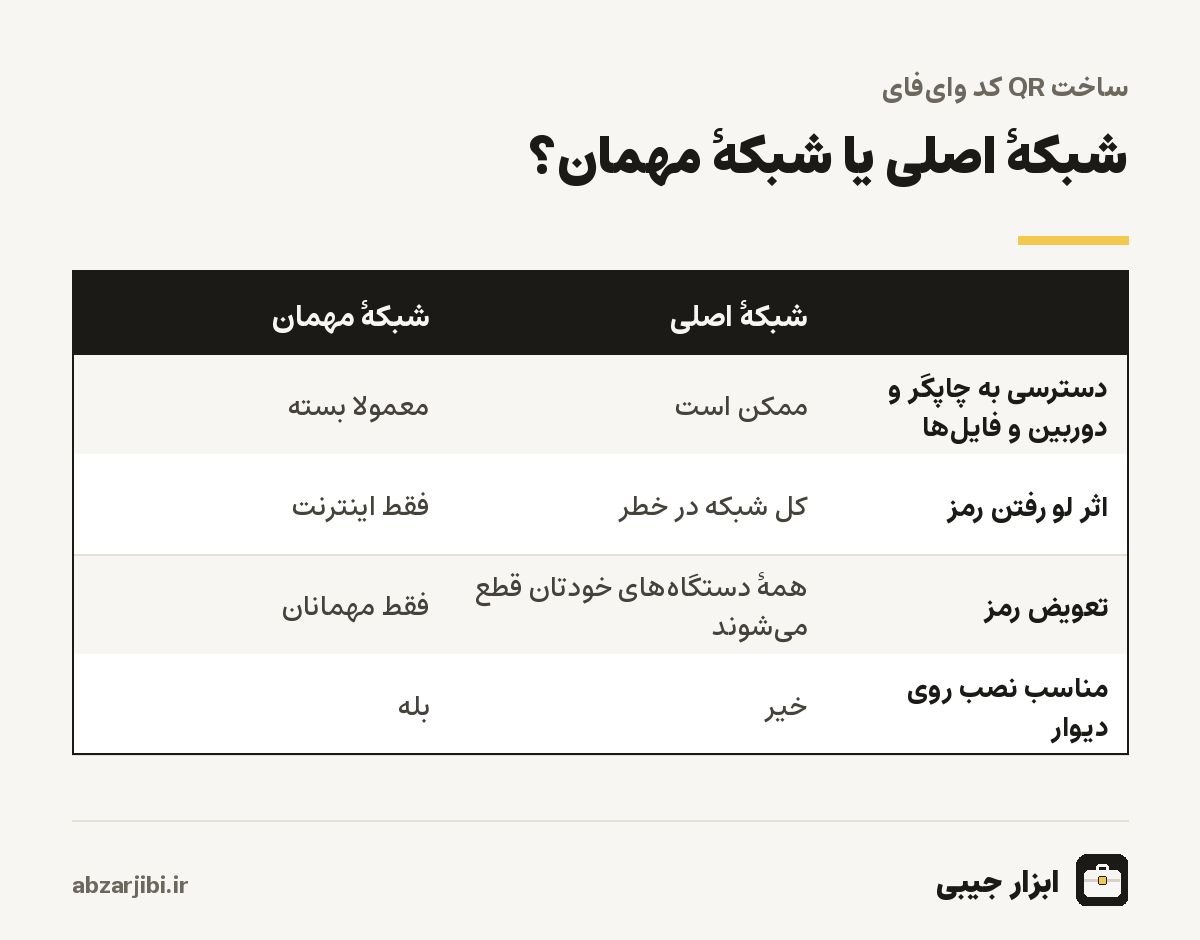
مهمترین نکتهای که معمولا گفته نمیشود این است که QR کد وایفای رمز را پنهان نمیکند. کد فقط شکل دیگری از نوشتن رمز است و هر کس آن را اسکن کند، میتواند رمز را ببیند؛ در آیفون و اندروید، پس از اتصال، رمز شبکههای ذخیرهشده در تنظیمات قابل مشاهده است. عکسی که مهمانی از میز کافه در اینستاگرام منتشر میکند و کد وایفای در گوشهٔ آن پیداست، عملا رمز شما را منتشر کرده است. پس دربارهٔ اینکه کد را کجا میگذارید، همانقدر فکر کنید که دربارهٔ نوشتن رمز روی کاغذ و چسباندنش به دیوار فکر میکنید.
بهترین راه حل، شبکهٔ مهمان است. بیشتر مودمهای امروزی امکان ساختن یک شبکهٔ دوم با نام و رمز جداگانه را دارند که فقط به اینترنت دسترسی میدهد و دستگاههای شبکهٔ اصلی، مثل چاپگر، دوربین مداربسته، رایانهٔ صندوق و هارد شبکه، از آن دیده نمیشوند. این گزینه در تنظیمات مودم معمولا با نام شبکهٔ مهمان یا گزینهای برای جداسازی دستگاهها پیدا میشود. QR کدی که روی دیوار نصب میکنید، باید مال همین شبکه باشد و نه شبکهای که حسابوکتاب فروشگاه از آن رد میشود.
برای رمز شبکهٔ مهمان هم رمز قوی انتخاب کنید. استاندارد وایفای برای رمز، حداقل هشت و حداکثر شصتوسه نویسه را میپذیرد. چون قرار نیست کسی رمز را تایپ کند، میتوانید رمز بلند و تصادفی بسازید و هیچ زحمتی هم برای مهمان ایجاد نمیشود. ساخت رمز عبور قوی رمزی تصادفی با طول دلخواه میسازد که میتوانید مستقیم در مودم و در این ابزار بگذارید. فقط اگر قرار است رمز را زیر کد هم بنویسید، نویسههایی را که با هم اشتباه میشوند، مثل حرف او بزرگ و عدد صفر، کنار بگذارید.
پس از تعویض رمز چه کنیم؟
رمز داخل کد ذخیره شده است و کد هیچ ارتباطی با مودم ندارد؛ پس به محض اینکه رمز مودم را عوض کنید، همهٔ کدهای چاپشدهٔ قبلی از کار میافتند. همین موضوع اگر درست مدیریت شود، یک امکان امنیتی هم هست. کافهای که هر ماه رمز شبکهٔ مهمان را عوض میکند، کسانی را که ماه پیش رمز را گرفتهاند و حالا از پیادهرو یا مغازهٔ کناری از اینترنت مجانی استفاده میکنند، بیرون میاندازد. فقط باید چاپ دوباره را از پیش در برنامه بگذارید.
برای اینکه تعویض رمز دردسر نشود، کد را در قابهایی بگذارید که کاغذ داخلشان به راحتی عوض شود، مثل استندهای رومیزی شیشهای یا قابهای دیواری کوچک. چاپ کد روی بنر یا بدنهٔ منوی لمینتشده، یعنی با هر تعویض رمز باید کل آن را دوباره سفارش دهید. همچنین فایل SVG کد جدید را با تاریخ در پوشهای نگه دارید تا اگر مشکلی پیش آمد، بدانید کدام نسخه نصب شده است. اگر چند شعبه دارید، برای هر شعبه نام شبکهٔ متفاوت بگذارید تا کدها با هم قاطی نشوند.
شبکهٔ مخفی
برخی مودمها طوری تنظیم شدهاند که نامشان را پخش نمیکنند و در فهرست شبکههای اطراف دیده نمیشوند. اتصال به این شبکهها با تایپ دستی نام و رمز ممکن است، اما با QR کد آسانتر است. کافی است گزینهٔ شبکهٔ مخفی را در ابزار روشن کنید؛ در این حالت یک بخش اضافه به کد اضافه میشود که به گوشی میگوید منتظر دیدن نام شبکه در فهرست نماند و مستقیم برای اتصال تلاش کند. پنهان کردن نام شبکه، برخلاف باور رایج، امنیت چندانی اضافه نمیکند؛ ابزارهای ساده نام شبکههای مخفی را هم پیدا میکنند. امنیت واقعی از رمز قوی و استاندارد امنیتی بهروز میآید.
نام شبکهٔ فارسی
برخی کاربران نام شبکهٔ خود را فارسی میگذارند. استاندارد وایفای برای نام شبکه سقف سیودو بایت دارد و چون هر حرف فارسی در کدگذاری رایج دو بایت جا میگیرد، نام فارسی حداکثر حدود شانزده حرف میشود. ابزار نام فارسی را درست در کد قرار میدهد، اما همهٔ مودمها و همهٔ گوشیها با نام فارسی به یک شکل رفتار نمیکنند و گاهی نام در گوشی به صورت نویسههای نامفهوم دیده میشود. اگر شبکهٔ شما نام فارسی دارد و کد روی برخی گوشیها کار نمیکند، سادهترین راه، تغییر نام شبکه به حروف لاتین است.
جای نصب کد در کافه، هتل و دفتر
کد را جایی بگذارید که مهمان بیآنکه بپرسد، آن را ببیند و به راحتی گوشی را جلوی آن بگیرد. روی میزها با استند کوچک، کنار صندوق، روی منو یا روی کارت خوشآمد اتاق هتل، جاهای مرسوماند. ارتفاع نصب روی دیوار باید همسطح چشم یا کمی پایینتر باشد؛ کدی که بالای پیشخان و دور از دسترس نصب شده، با گوشی معمولی به سختی خوانده میشود. در نور ضعیف یا پشت شیشهٔ براق هم اسکن کند میشود، پس کد را در جایی با نور یکنواخت و بدون انعکاس قرار دهید.
برای اقامتگاههای اجارهای و ویلاها، کد وایفای کنار راهنمای خانه یا روی در یخچال کار مسافر را خیلی راحت میکند. در دفتر کار، کد شبکهٔ مهمان را در اتاق جلسه یا اتاق انتظار بگذارید تا مراجعان مجبور نباشند رمز را از کارمندان بپرسند. در خانه هم چاپ کوچک کد و چسباندن آن پشت در کمد یا کنار مودم، دیگر نیازی به گشتن به دنبال برچسب پشت دستگاه باقی نمیگذارد. اندازهٔ کد برای کاربرد رومیزی پنج تا هفت سانتیمتر کافی است و برای نصب روی دیوار، بسته به فاصلهٔ ایستادن مهمان، بزرگتر بگیرید.
اشکالیابی؛ کد اسکن میشود ولی وصل نمیشود
رایجترین مشکل این است که گوشی کد را میخواند و پیام اتصال را هم نشان میدهد، اما اتصال انجام نمیشود یا پیام رمز نادرست میآید. در بیشتر موارد، اشکال از اطلاعات واردشده است، نه از کد. نام شبکه را حرفبهحرف با تنظیمات مودم مقایسه کنید، به بزرگی و کوچکی حروف و فاصلهها دقت کنید و رمز را هم دوباره بررسی کنید. اشتباه بسیار رایج دیگر، ساختن کد برای باند دو و نیم گیگاهرتز در حالی است که شبکهٔ پنج گیگاهرتز همان مودم نام کمی متفاوت، مثلا با یک پسوند، دارد.
اگر اطلاعات درست است و باز هم وصل نمیشود، نوع امنیت را بررسی کنید؛ شاید مودم روی حالتی است که گوشی مهمان پشتیبانی نمیکند. محدودیت تعداد دستگاههای متصل در تنظیمات مودم، یا فهرست سفید دستگاهها بر اساس نشانی سختافزاری، هم میتواند مانع اتصال شود؛ در این حالت گوشی رمز را درست دارد ولی مودم اجازهٔ ورود نمیدهد. اگر مهمان وصل شد ولی اینترنت ندارد، مشکل از خود اینترنت است و نه از کد؛ تست سرعت اینترنت کمک میکند ببینید سرعت واقعی چقدر است و آیپی من چیست نشانی عمومی شبکه را نشان میدهد.
راههای دیگر اشتراک وایفای
گوشیهای امروزی خودشان هم راههایی برای اشتراک رمز دارند. در بیشتر گوشیهای اندرویدی، در تنظیمات شبکهای که به آن وصل هستید، دکمهٔ اشتراکگذاری وجود دارد که پس از تأیید هویت، یک QR کد روی صفحه نشان میدهد. آیفون هم میتواند رمز را برای آیفون دیگری که نزدیک است بفرستد، به شرط اینکه صاحب آن گوشی در مخاطبان شما ذخیره شده باشد. این روشها برای اشتراک یکبارهٔ رمز با دوست کنار دستتان عالیاند، اما برای کافه یا اتاق انتظار که هر روز مهمان تازه دارد، کد چاپی ثابت راه عملیتری است.
ابزارهای مرتبط
اگر برای همان کسبوکار به کد منو یا لینک صفحهٔ اینستاگرام هم نیاز دارید، ساخت QR کد انواع دیگر کد را با همان امکانات طراحی میسازد. QR کد کارت ویزیت برای ذخیرهٔ شمارهٔ تماس در گوشی مشتری است و اسکنر QR کد برای آزمایش کد ساختهشده روی تصویر یا دوربین. همهٔ ابزارهای این گروه در صفحهٔ کیوآر کد و بارکد کنار هم آمدهاند.
آخرین بازبینی محتوا: · تیم تحریریه ابزار جیبی