فهرست مطالب
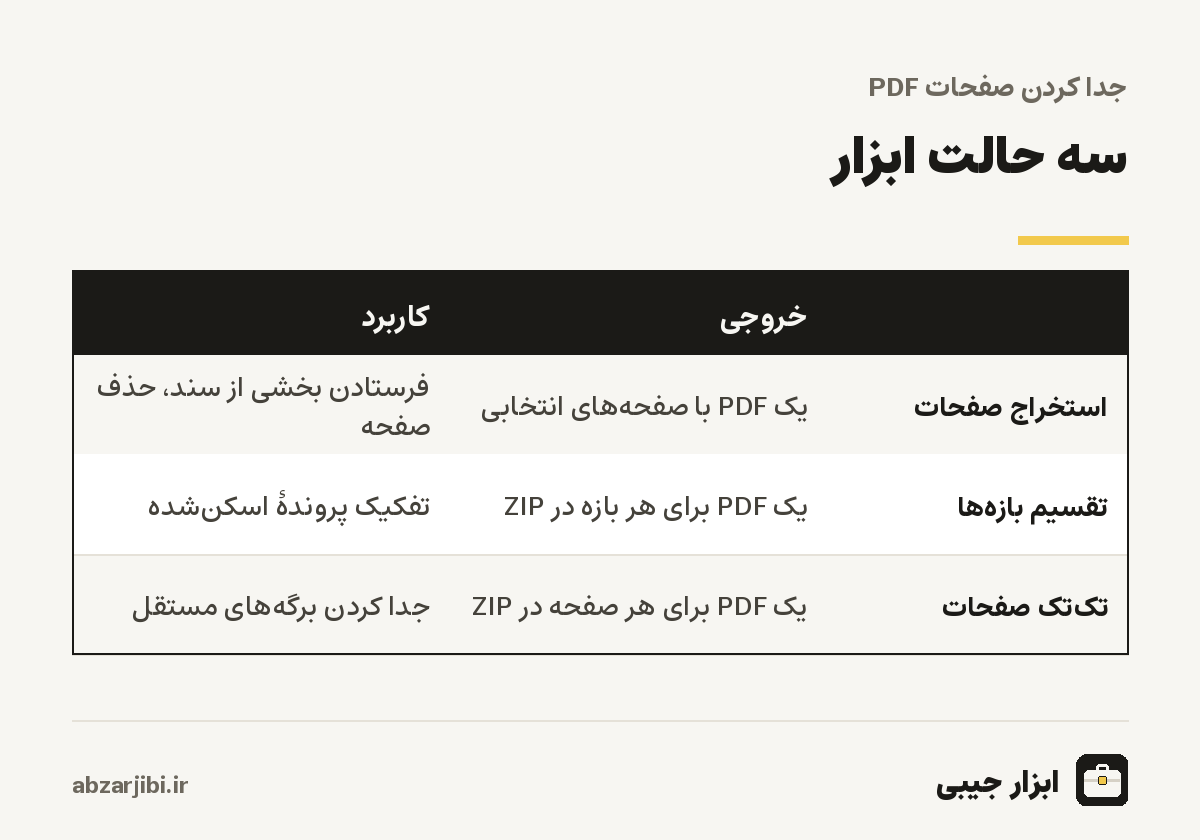
جدا کردن صفحات PDF با این ابزار سه شکل دارد. فایل PDF را روی کادر بکشید یا انتخاب کنید؛ ابزار فایل را میخواند و تعداد صفحههایش را نشان میدهد. حالت را انتخاب کنید. استخراج صفحات، صفحههایی را که مینویسید در یک فایل PDF تازه جمع میکند. تقسیم بازهها، برای هر بازهای که با ویرگول جدا کردهاید، یک فایل جداگانه میسازد و همه را در یک فایل ZIP میدهد. تکتک صفحات، هر صفحه را یک فایل جدا میکند و باز هم در قالب ZIP. در دو حالت اول، صفحهها یا بازهها را با زبان سادهای مثل ۱-۳, ۵, ۸- بنویسید؛ ارقام فارسی و انگلیسی هر دو پذیرفته میشوند. دکمه را بزنید تا خروجی ساخته شود و دکمهٔ دانلودش ظاهر شود. صفحهها بدون هیچ تغییری کپی میشوند و فایلها پس از پردازش ذخیره نمیشوند.
راهنمای استفاده از جدا کردن صفحات PDF
- فایل PDF را انتخاب کنید؛ تعداد صفحات نمایش داده میشود.
- حالت را انتخاب کنید؛ استخراج در یک فایل، تقسیم به چند فایل یا تکتک صفحات.
- بازهها را بنویسید (مثلا 1-3,5) و فایل خروجی را دانلود کنید.
جدا کردن صفحات PDF به چه کار میآید؟
موقعیت رایج این است؛ سندی چهلصفحهای دارید و فقط صفحههای دوم تا پنجم آن را باید برای کسی بفرستید. فرستادن کل فایل، هم حجم زیادی دارد، هم اطلاعاتی را به گیرنده میدهد که لازم ندارد و هم پیدا کردن بخش مهم را برایش سخت میکند. یا سامانهای فقط صفحهٔ اول مدرک را میخواهد. یا از کتاب یا جزوهای PDF، فقط یک فصل را برای مطالعه روی گوشی لازم دارید.
موقعیت دوم، پروندههای اسکنشدهٔ یکجاست. ادارهها و دفترها گاهی دهها مدرک را پشتسرهم در دستگاه اسکن میگذارند و یک فایل بزرگ میگیرند که باید بعدا تفکیک شود؛ قرارداد هر مشتری در فایل خودش، فاکتور هر ماه جدا. موقعیت سوم، برگههای مستقلی است که در یک فایل جمع شدهاند، مثل گواهیهای شرکت در یک دوره یا کارتهای ورود به جلسه، و باید هر کدام جداگانه برای صاحبش فرستاده شود. سه حالت ابزار دقیقا برای همین سه موقعیت ساخته شدهاند.
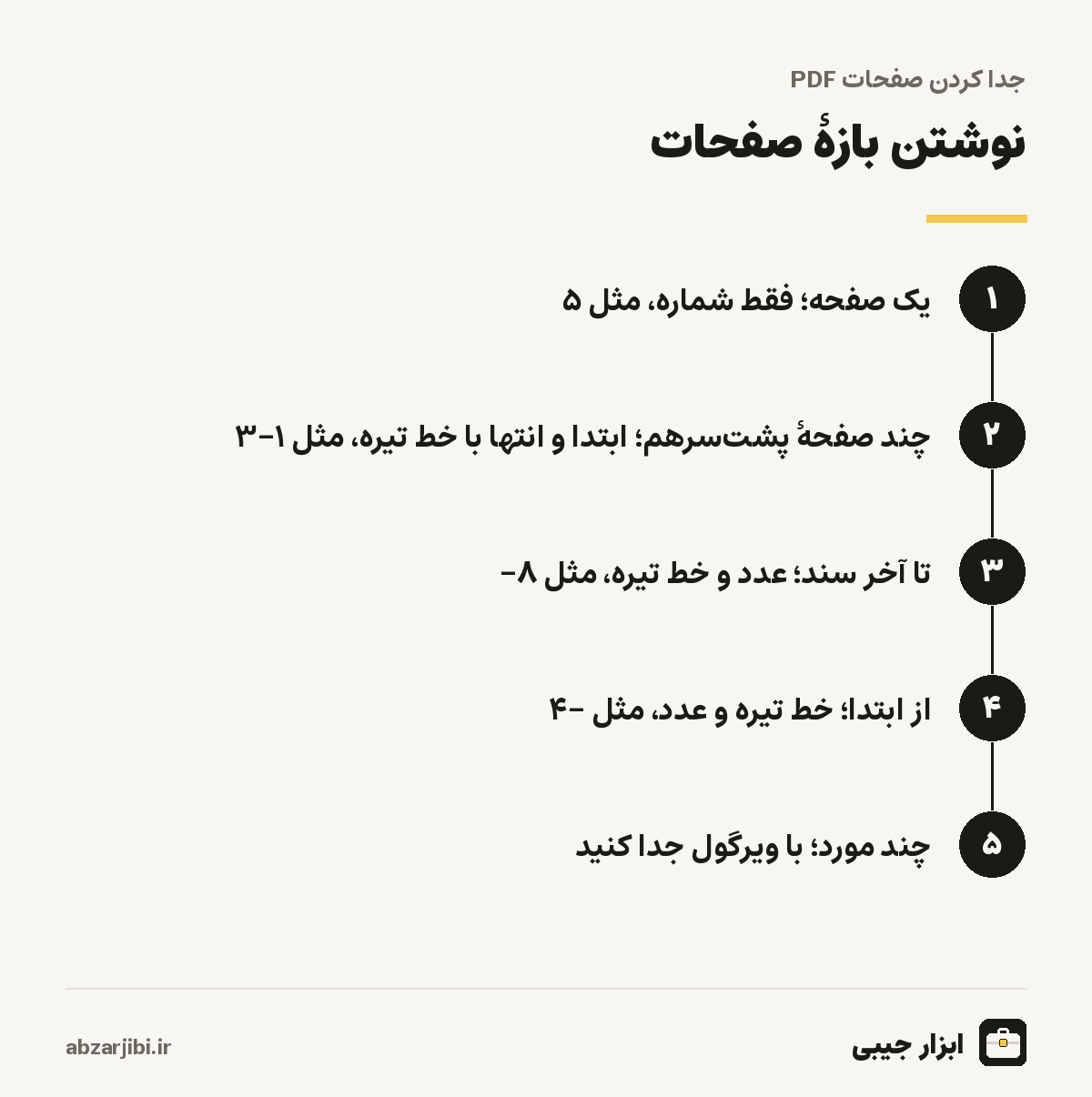
نوشتن بازهٔ صفحات
زبان بازهنویسی ابزار ساده است و همان چیزی است که در پنجرهٔ چاپ بیشتر نرمافزارها دیدهاید. یک عدد تنها یعنی همان صفحه. دو عدد با خط تیره یعنی همهٔ صفحهها از اولی تا دومی، با خودشان. عددی که پس از آن خط تیره بیاید و عدد دیگری نه، یعنی از آن صفحه تا آخر سند. خط تیرهای که پیش از عدد بیاید، یعنی از صفحهٔ اول تا آن عدد. چند مورد را با ویرگول از هم جدا کنید؛ ویرگول انگلیسی یا فارسی، با فاصله یا بیفاصله، فرقی نمیکند.
جدول زیر نشان میدهد ابزار نوشتههای مختلف را برای سندی دهصفحهای چطور میفهمد. اینها خروجی واقعی همان تابعی است که ابزار برای خواندن بازهها استفاده میکند.
| نوشته | صفحههای انتخابشده | در حالت تقسیم |
|---|---|---|
| ۱-۳, ۵, ۸- | ۱، ۲، ۳، ۵، ۸، ۹، ۱۰ | سه فایل |
| -۴ | ۱ تا ۴ | یک فایل |
| ۲،۴ | ۲ و ۴ | دو فایل |
| ۵, ۱-۳ | ۵، بعد ۱، ۲، ۳ | دو فایل |
| ۳, ۳ | صفحهٔ ۳ دو بار | دو فایل یکسان |
اگر بازهای بنویسید که از تعداد صفحههای سند بیشتر است، مثلا صفحهٔ یازده در سندی دهصفحهای، یا ابتدای بازه از انتهایش بزرگتر باشد، مثل ۴-۲، ابزار پیغام میدهد کدام بخش نادرست است و تعداد صفحههای سند چقدر است. صفحهها از یک شمارهگذاری میشوند، نه از صفر، و منظور ترتیب فیزیکی صفحه در فایل است، نه شمارهای که پایین صفحه چاپ شده.
حالت استخراج؛ یک فایل با صفحههای انتخابی
در این حالت، همهٔ صفحههایی که نوشتهاید، به همان ترتیبی که نوشتهاید، در یک PDF تازه قرار میگیرند. این سادهترین و پرکاربردترین حالت است. اگر بنویسید ۲-۵، فایلی چهارصفحهای با صفحههای دوم تا پنجم میگیرید. نام فایل خروجی، نام فایل اصلی بهعلاوهٔ کلمهٔ صفحههاست.
دو کاربرد پنهان این حالت ارزش دانستن دارند. اول، حذف صفحه؛ ابزار گزینهٔ جداگانهای برای حذف ندارد، اما لازم هم نیست. همهٔ صفحهها جز صفحههای ناخواسته را بنویسید. برای حذف صفحهٔ چهارم از سندی دهصفحهای، بنویسید ۱-۳, ۵-. برای حذف صفحهٔ اول، که معمولا جلد یا برگهٔ اضافهٔ اسکن است، بنویسید ۲-. دوم، تغییر ترتیب؛ چون خروجی دقیقا ترتیب نوشتهٔ شما را دارد، اگر بنویسید ۵, ۱-۴, ۶-، صفحهٔ پنجم به ابتدای سند میرود و بقیه به ترتیب میآیند. این برای اصلاح سندی که یک صفحهاش هنگام اسکن جابهجا شده، بسیار مفید است.
حالت تقسیم بازهها؛ چند فایل از یک فایل
در این حالت، هر بخشی که با ویرگول جدا کردهاید، یک فایل PDF جداگانه میشود. اگر بنویسید ۱-۳, ۴-۶, ۷-، سه فایل میگیرید؛ اولی با صفحههای یک تا سه، دومی چهار تا شش و سومی هفت تا آخر. نام هر فایل، نام اصلی بهعلاوهٔ بازهٔ آن است؛ مثلا فایل اول با پسوند یک تا سه نامگذاری میشود تا بدانید هر فایل چه صفحههایی دارد. همهٔ فایلها در یک فایل ZIP قرار میگیرند تا با یک دانلود همه را داشته باشید.
این حالت برای تفکیک پروندههای اسکنشدهٔ یکجا ساخته شده است. پیش از نوشتن بازهها، فایل را یک بار در نمایشگر PDF باز کنید و یادداشت کنید هر مدرک از کدام صفحه شروع و به کدام ختم میشود. بعد بازهها را بنویسید و تقسیم کنید. اگر بازهها با هم همپوشانی داشته باشند، صفحههای مشترک در هر دو فایل میآیند.
حالت تکتک صفحات
این حالت نیازی به نوشتن بازه ندارد؛ هر صفحهٔ سند یک فایل PDF جداگانه میشود و همه در یک ZIP. نام هر فایل، نام اصلی بهعلاوهٔ شمارهٔ صفحه است. برای سندهایی مناسب است که هر صفحهشان مستقل است؛ گواهیها، کارتهای ورود، برگههای امتحان، فاکتورهای تکصفحهای یا نامههایی که یکجا چاپ و اسکن شدهاند. برای سندی صدصفحهای، صد فایل میگیرید؛ پس پیش از استفاده مطمئن شوید واقعا همین را میخواهید.
چرا کیفیت حفظ میشود؟
ابزار صفحهها را به تصویر تبدیل نمیکند. ساختار کامل هر صفحه، شامل متن، قلم، تصویر و گرافیک، همانطور که در فایل اصلی بوده به فایل تازه کپی میشود. نتیجه این است که متن قابل انتخاب و جستوجو میماند، لینکها کار میکنند و کیفیت چاپ همان کیفیت سند اصلی است. ابعاد و جهت هر صفحه هم حفظ میشود.
دربارهٔ حجم یک نکته هست. هر فایل جداشده، قلمها و منابع مشترکی را که صفحههایش استفاده میکنند با خود دارد. برای همین، جمع حجم فایلهای جداشده ممکن است از حجم فایل اصلی بیشتر شود، بهویژه در حالت تکتک صفحات که هر فایل نسخهٔ خودش از قلمها را دارد. اگر حجم یک فایل جداشده برای ارسال زیاد است، آن را در کاهش حجم PDF بگذارید.
نمونه؛ فرستادن بخشی از قرارداد
فرض کنید قراردادی سیصفحهای دارید و مشاور حقوقی فقط بندهای مربوط به فسخ را، که در صفحههای دوازده تا پانزدهاند، بهعلاوهٔ صفحهٔ امضا در صفحهٔ سی، میخواهد ببیند. حالت استخراج را انتخاب کنید و بنویسید ۱۲-۱۵, ۳۰. فایلی پنجصفحهای میگیرید که دقیقا همان چیزی است که مشاور لازم دارد. اگر صفحهٔ اول قرارداد که نام طرفین را دارد هم لازم است، بنویسید ۱, ۱۲-۱۵, ۳۰.
این روش هم سریعتر از فرستادن کل قرارداد است و هم بخشهایی را که لازم نیست، مثل مبالغ و اطلاعات مالی در صفحههای دیگر، در اختیار گیرنده نمیگذارد. یادتان باشد که گیرنده نسخهٔ ناقص سند را دارد؛ اگر لازم است بداند صفحهها از کجای سند آمدهاند، شمارهٔ صفحهها را در پیامتان بنویسید.
نمونه؛ تفکیک پروندهٔ اسکنشده
فرض کنید منشی یک دفتر بیمه، مدارک پنج مشتری را پشتسرهم در دستگاه اسکن گذاشته و یک فایل بیستوسهصفحهای گرفته است. مدارک مشتری اول صفحههای یک تا چهار است، دومی پنج تا نه، سومی ده تا چهارده، چهارمی پانزده تا نوزده و پنجمی بیست تا آخر. حالت تقسیم بازهها را انتخاب کنید و بنویسید ۱-۴, ۵-۹, ۱۰-۱۴, ۱۵-۱۹, ۲۰-. خروجی یک فایل ZIP با پنج PDF است که هر کدام مدارک یک مشتری را دارد و نامش بازهٔ صفحههایش را نشان میدهد.
پس از باز کردن ZIP، نام هر فایل را به نام مشتری تغییر دهید تا بعدا راحت پیدا شوند. اگر هنگام اسکن یکی از صفحهها برعکس یا جابهجا گذاشته شده، آن پرونده را جداگانه با حالت استخراج و ترتیب درست دوباره بسازید. یک عادت ساده این کار را آسانتر میکند؛ هنگام اسکن، بین مدارک هر نفر یک برگهٔ سفید یا برگهای با نام او بگذارید تا مرز پروندهها در فایل راحت دیده شود. بعد آن برگهها را با ننوشتنشان در بازهها کنار بگذارید.
جدا کردن یک فصل از کتاب یا جزوه
دانشجویان کتابها و جزوههای PDF چندصدصفحهای دارند که برای مطالعهٔ یک فصل روی گوشی سنگیناند؛ دیر باز میشوند، ورق زدنشان کند است و پیدا کردن جای مطالعه در آنها سخت. فهرست مطالب کتاب را باز کنید، ببینید فصل مورد نظر از کدام صفحهٔ فیزیکی فایل شروع میشود و به کجا ختم میشود و با حالت استخراج همان بازه را جدا کنید. فایل کوچک فصل روی گوشی سریع باز میشود و برای یادداشتگذاری هم راحتتر است.
به یاد داشته باشید که شمارهٔ چاپشده در فهرست مطالب کتاب، معمولا با ترتیب فیزیکی فایل فرق دارد؛ چون صفحههای جلد، شناسنامه، پیشگفتار و فهرست، شمارههای جداگانه دارند یا اصلا شماره ندارند. اختلاف را یک بار پیدا کنید؛ مثلا اگر صفحهای که پایینش یک نوشته شده، صفحهٔ دوازدهم فایل است، به همهٔ شمارههای فهرست یازده اضافه کنید. حقوق نشر کتابها را هم رعایت کنید؛ جدا کردن فصل برای مطالعهٔ شخصی، با پخش آن متفاوت است.
نام فایلها و فایل ZIP
در دو حالت تقسیم و تکتک صفحات، خروجی یک فایل ZIP است، چون دانلود دهها فایل جداگانه برای مرورگر و کاربر دردسرساز است. فایل ZIP در ویندوز و مک با دو بار کلیک باز میشود و در گوشی، برنامهٔ فایلها معمولا آن را باز میکند. داخل ZIP، نام هر فایل از نام فایل اصلی و شماره یا بازهٔ صفحهها ساخته شده است؛ مثلا اگر فایل اصلی قرارداد نام داشته باشد، فایل صفحهٔ سوم با نام قرارداد و عدد سه و فایل بازهٔ یک تا چهار با نام قرارداد و یک تا چهار ذخیره میشود. این نامها ترتیب درستی در پوشه دارند و به راحتی قابل تشخیصاند.
کار روی گوشی
ابزار روی گوشی هم کار میکند؛ روی کادر بزنید و فایل PDF را از بخش فایلها یا دانلودها انتخاب کنید. پس از خوانده شدن فایل، تعداد صفحههایش نمایش داده میشود که برای نوشتن بازهها مفید است. برای اینکه بدانید صفحهٔ مورد نظر کدام است، فایل را پیش از این کار در نمایشگر PDF گوشی باز کنید؛ بیشتر نمایشگرها شمارهٔ صفحهٔ فعلی را گوشهٔ صفحه نشان میدهند. فایل خروجی در پوشهٔ دانلودهای گوشی ذخیره میشود.
PDFهای رمزدار
اگر PDF فقط محدودیت ویرایش یا چاپ دارد و بدون رمز باز میشود، ابزار معمولا آن را میخواند و صفحههایش را جدا میکند. اگر برای باز کردن رمز میخواهد، ابزار پیغام میدهد که فایل رمزدار است. ابزار رمز را نمیشکند؛ اگر رمز را دارید، فایل را در نمایشگر PDF باز کنید و با گزینهٔ چاپ به PDF نسخهٔ بیرمز ذخیره کنید.
خطاهای رایج
خطای اول، اشتباه گرفتن شمارهٔ چاپشده پایین صفحه با ترتیب فیزیکی است. اگر سند جلد و فهرستی بدون شماره دارد، صفحهای که پایینش عدد یک چاپ شده، ممکن است در واقع صفحهٔ پنجم فایل باشد. نمایشگرهای PDF معمولا ترتیب فیزیکی را در نوار ابزار نشان میدهند؛ از آن استفاده کنید. خطای دوم، فراموش کردن خط تیرهٔ انتهایی است؛ ۸ یعنی فقط صفحهٔ هشتم، اما ۸- یعنی از هشتم تا آخر. خطای سوم، انتخاب حالت تقسیم وقتی یک فایل لازم دارید است که ZIP چندفایلی تحویل میدهد.
حذف صفحههای خالی اسکن
دستگاههای اسکن دورو، اگر پشت برگهای سفید باشد، صفحهٔ خالی هم در فایل میگذارند. سندی که از برگههای یکرو اسکن شده، ممکن است نیمی از صفحههایش خالی باشد. برای حذف آنها، صفحههای پر را با حالت استخراج بنویسید؛ اگر صفحههای خالی همهٔ صفحههای زوجاند، باید صفحههای فرد را یکییکی بنویسید، مثل ۱, ۳, ۵, ۷. فایل خروجی هم کمحجمتر است و هم خواندنش راحتتر. دفعهٔ بعد، دستگاه را روی اسکن یکرو بگذارید.
حریم خصوصی
فایل برای پردازش به سرور فرستاده میشود، فقط در حافظه پردازش میشود و پس از برگرداندن نتیجه دور ریخته میشود؛ هیچ نسخهای روی دیسک ذخیره نمیشود. سقف حجم هر فایل بیستوپنج مگابایت است.
پیش از ارسال
فایل خروجی را باز کنید و صفحهها را بشمارید؛ تعداد باید با بازههایی که نوشتهاید بخواند. اگر فایل برای کسی میرود، نامش را به چیزی معنادار تغییر دهید و اگر حجمش برای ایمیل یا سامانه زیاد است، فشردهاش کنید. این چند ثانیه بررسی، از ارسال صفحهٔ اشتباه به گیرنده جلوگیری میکند.
ابزارهای مرتبط
برای یکی کردن صفحههای جداشده از چند سند در یک فایل، ادغام PDF را ببینید. اگر صفحهها عکساند نه PDF، تبدیل عکس به PDF آنها را به سند تبدیل میکند. فهرست کامل ابزارهای فایل و تصویر در ابزارهای تصویر و فایل است.
آخرین بازبینی محتوا: · تیم تحریریه ابزار جیبی